
为韩国旅行在iPhone上安装eSIM,最方便的时间是起飞前。HalfSIM不会仅因安装而开始使用期,而是在已安装的eSIM首次连接网络时开始。本指南介绍iPhone兼容性检查、安装、抵达后的设置,以及常见连接问题。
快速解答:如何设置韩国旅行iPhone eSIM?
使用HalfSIM时,请在旅行前、网络稳定的环境中将eSIM安装到iPhone。安装不会开始使用期。抵达韩国后,开启HalfSIM号码,将其设为蜂窝数据线路,并开启数据漫游。
你需要了解的事项 | HalfSIM |
去韩国之前 | 能 |
安装期间 | 能 |
安装后会开始 | 不会。安装后,当eSIM首次 |
必须在多长时间内 | 180天内 |
有效期如何计算? | 每24小时为一周期 |
落地后 | 开启HalfSIM → 将其选为 |
在iPhone上安装eSIM前要检查什么?
1. 检查iPhone是否支持eSIM
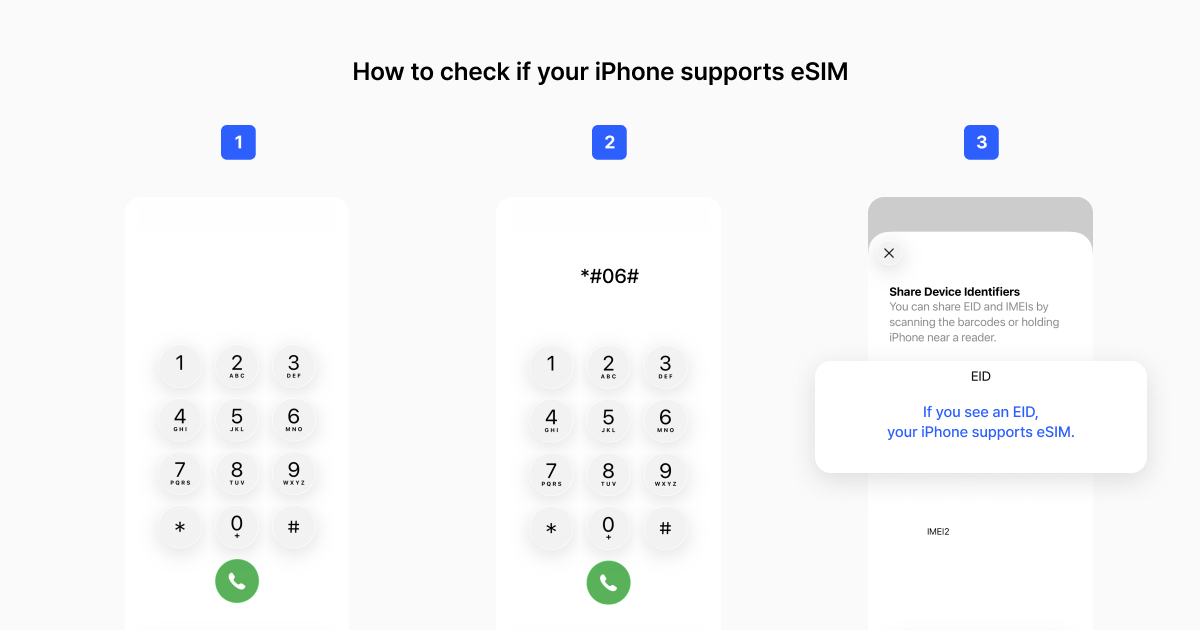
先确认iPhone支持eSIM。Apple列出的兼容机型包括iPhone XS、iPhone XS Max、iPhone XR及更新机型,但是否支持可能因具体机型及购买国家或地区而异。
快速检查方法是打开“电话”应用,拨打#06#。如果设备信息中显示EID,则iPhone支持eSIM。
也可以前往“设置”→“通用”→“关于本机”,查找EID,或打开“设置”→“蜂窝网络”,查看是否有“添加eSIM”。如果没有EID,请确认iPhone的具体型号及购买地点。
2. 确认iPhone已解锁运营商限制
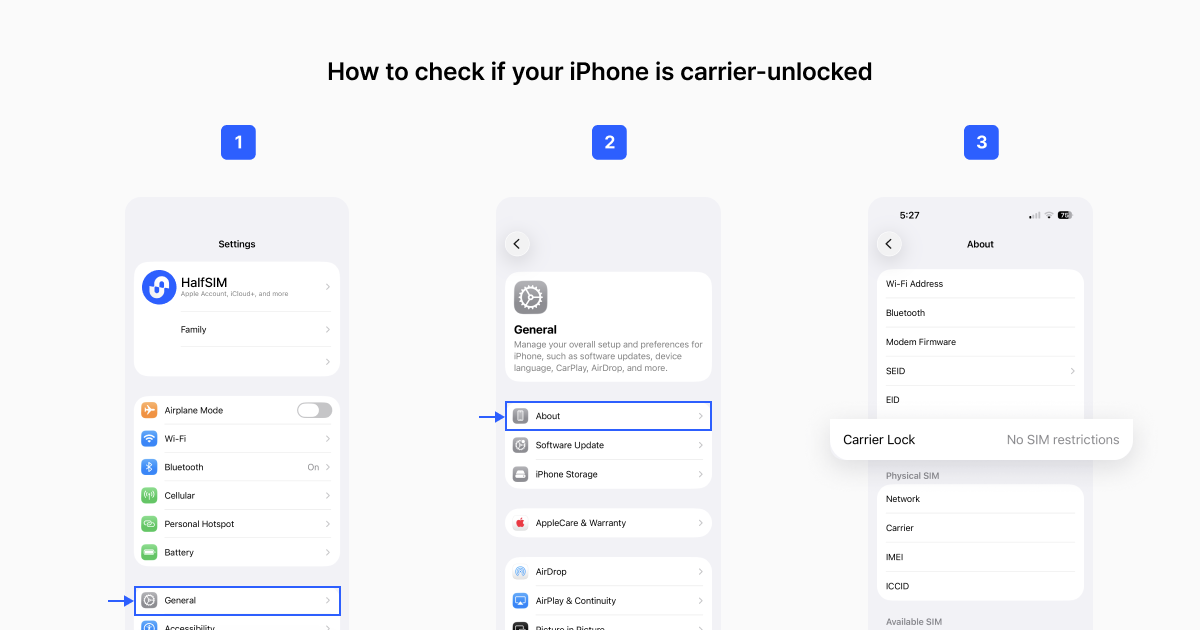
即使iPhone支持eSIM,运营商锁也可能导致无法使用其他提供商的旅行eSIM。
前往“设置”→“通用”→“关于本机”→“运营商锁”。如果显示“无SIM卡限制”,则iPhone已解锁。Apple也说明,国际旅行时要使用其他运营商,iPhone必须先解锁。
还在考虑选哪款韩国eSIM?你可以在[2026韩国最佳eSIM:HalfSIM、Airalo、Holafly对比]中比较流量额度、5G及热点支持、有效期、本地网络和价格。
3. 使用稳定的互联网连接
iPhone添加eSIM需要联网。最好在出发前通过稳定的Wi-Fi完成安装,而不是到韩国机场后再处理。Apple指出,设置eSIM需要Wi-Fi或蜂窝网络连接。
如何在iPhone上安装HalfSIM?
付款后,HalfSIM会发送安装eSIM所需的信息。你可以点击邮件中的“Install on iPhone”按钮,或扫描二维码。
方法1:通过邮件安装HalfSIM
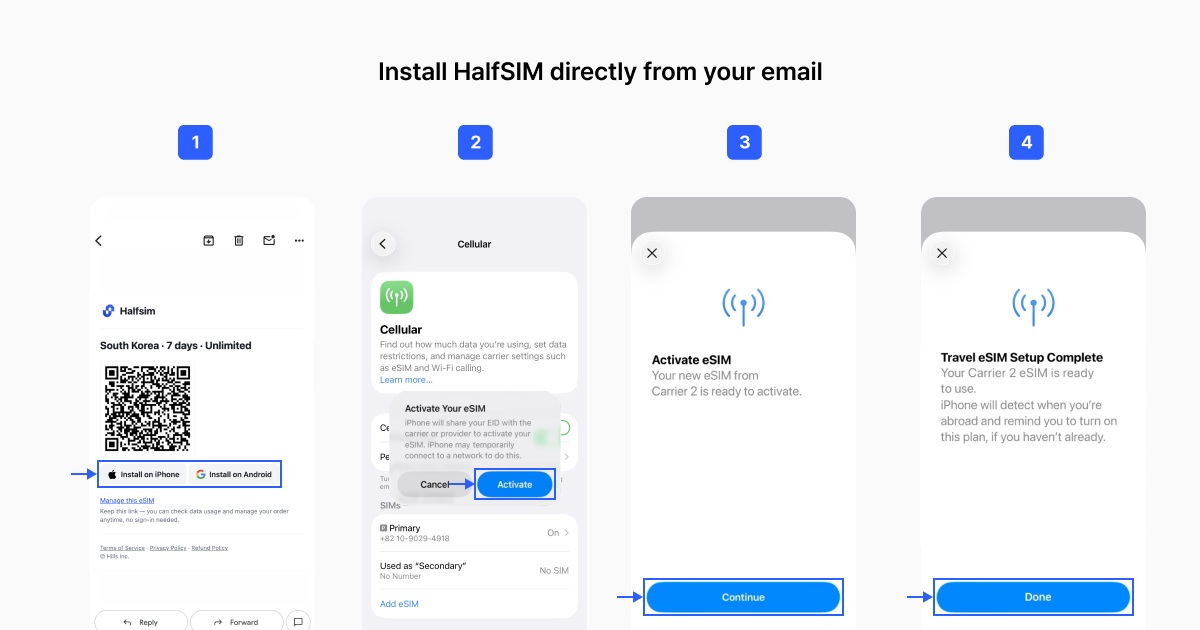
在韩国要使用的iPhone上打开HalfSIM安装邮件,点击Install on iPhone,并按照屏幕提示操作。
安装完成后,前往“设置”→“蜂窝网络”,确认出现HalfSIM线路。将标签设为HalfSIM、Korea或Travel,方便抵达后识别。
方法2:使用二维码安装HalfSIM
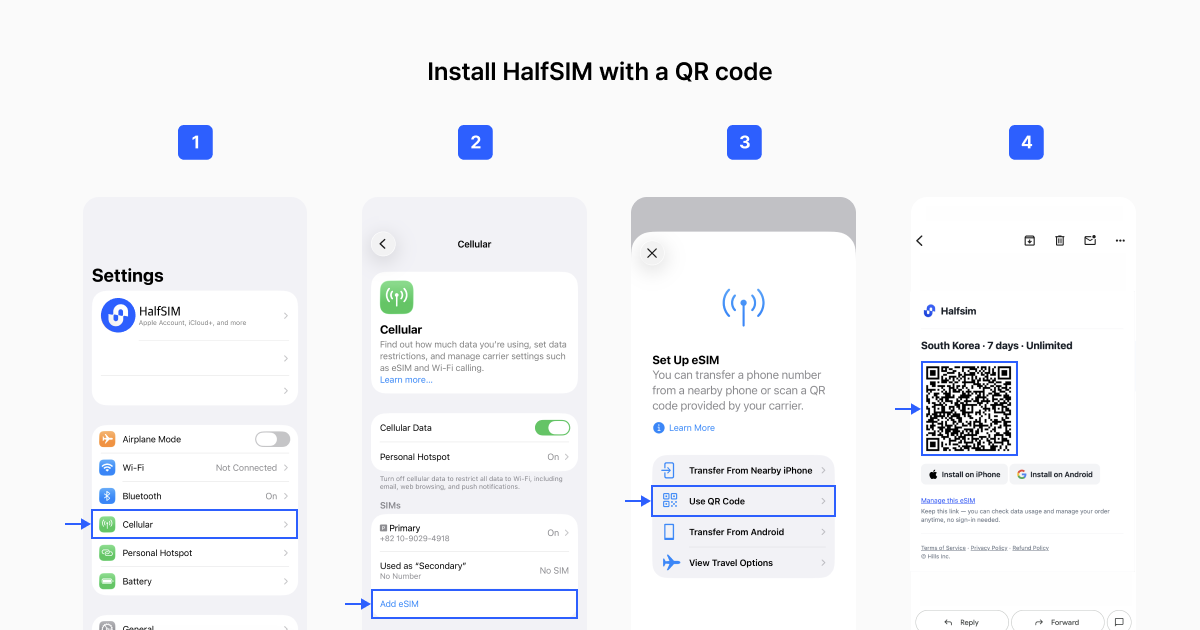
依次前往:“设置”→“蜂窝网络”(或“移动数据”)→“添加eSIM”→“使用二维码”。扫描HalfSIM安装邮件中的二维码,按屏幕提示完成操作。如果二维码显示在笔记本电脑、平板等其他设备上,直接扫描该屏幕即可。
在iOS 17.4或更新版本中,也可在默认邮件应用或浏览器中长按eSIM二维码,然后选择“添加eSIM”。
安装HalfSIM前应该知道什么?
出发前安装HalfSIM能让抵达后更省心,但有两件事要先确认。
第一,安装eSIM可能限制退款资格。根据HalfSIM现行退款政策,eSIM一旦安装,即使购买尚未超过7天,常规退订也会受到限制。
第二,不要因为遇到连接问题就删除eSIM。Apple建议,除非运营商指示,否则不要为排查故障而抹掉eSIM。删除后可能需要新的eSIM。
抵达韩国后如何连接HalfSIM?
如果已在出发前安装HalfSIM,抵达后无需重新安装。请在iPhone上检查以下3个步骤。
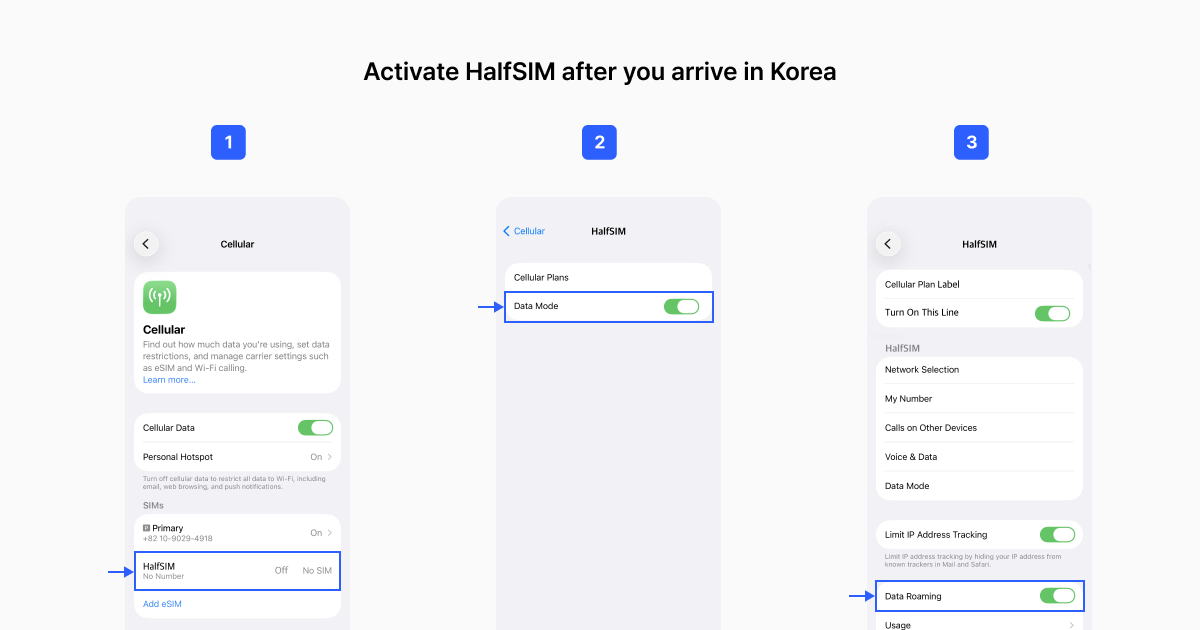
步骤1:将HalfSIM设为蜂窝数据线路
前往“设置”→“蜂窝网络”→“蜂窝数据”,然后选择HalfSIM。如果HalfSIM线路关闭,请先开启。
步骤2:为HalfSIM开启数据漫游
打开HalfSIM线路设置,开启“数据漫游”。如果本国SIM仍启用,请确认修改的是HalfSIM,而不是日常使用的线路。
步骤3:测试移动数据连接
关闭Wi-Fi,打开NAVER Map、KakaoMap、Google Maps,或其他使用移动数据的应用或网站。如果可以加载,说明HalfSIM连接正常。
不要仅凭5G图标判断连接。网络可用性会因设备、套餐、位置及当地网络状况而异。
iPhone上的韩国eSIM无法使用?试试这些方法
如果已安装HalfSIM,但在韩国无法使用移动数据,请依次检查以下项目。
1. 确认HalfSIM线路已开启。
打开“设置”→“蜂窝网络”,检查线路是否启用。
2. 确认蜂窝数据已选择HalfSIM。
确认数据线路没有仍选用日常SIM。
3. 检查数据漫游。
确认HalfSIM线路的数据漫游已开启。
4. 开关飞行模式。
Apple建议在排查eSIM故障时尝试切换飞行模式。
5. 重新启动iPhone。
如果设置看起来正确,但数据仍无法使用,请重新启动iPhone。
6. 如果出现eSIM激活错误。
不要反复扫描同一二维码或删除eSIM。截取错误画面和蜂窝网络设置,然后联系HalfSIM支持。
7. 如果无法扫描二维码。
将其显示在另一台设备上。在iOS 17.4或更新版本,也可以在默认邮件应用或浏览器中长按二维码,查看“添加eSIM”选项。
韩国旅行iPhone eSIM常见问题
问:使用HalfSIM时可以保留日常SIM开启吗?
可以。如果iPhone支持双SIM,可以让日常SIM保持启用,并使用HalfSIM提供数据。将HalfSIM设为蜂窝数据线路,同时检查日常线路的数据漫游和“允许切换蜂窝数据”设置,避免意外漫游费用。
问:开启HalfSIM数据漫游,会同时开启日常SIM的漫游吗?
不会。iPhone的数据漫游按线路分别设置。为HalfSIM开启即可;如果不想让日常SIM使用漫游数据,请保持该线路的数据漫游关闭。
问:HalfSIM提供数据时,原号码仍能接电话或收短信吗?
如果iPhone支持双SIM,可以让日常SIM保持开启,由HalfSIM提供移动数据。如果本国运营商在韩国提供服务,原号码仍可能接收电话和短信。费用取决于运营商漫游政策,请在旅行前确认。HalfSIM是纯流量产品,不含韩国电话号码、语音通话或SMS。
韩国旅行结束后
旅行结束后,前往“设置”→“蜂窝网络”→“蜂窝数据”,将移动数据切回日常SIM。
随后可以关闭HalfSIM线路。排查故障时不要抹掉eSIM;只有旅行结束且确认不再需要时才删除。
在韩国旅行前设置好iPhone eSIM
出发前安装HalfSIM,可以在网络可靠时完成设置。抵达后只需检查蜂窝数据及数据漫游,无需重新安装。安装前请确认eSIM兼容性、运营商锁状态和退款政策。
资料来源