
O momento mais prático para instalar um eSIM para a Coreia no iPhone é antes de voar. Com a HalfSIM, a instalação por si só não inicia o período de uso: ele começa quando o eSIM instalado se conecta pela primeira vez a uma rede. Este guia explica como verificar a compatibilidade, instalar, ajustar as configurações na chegada e resolver problemas comuns de conexão no iPhone.
Resposta rápida: como configurar um eSIM para a Coreia no iPhone?
Se você usa a HalfSIM, instale o eSIM no iPhone antes da viagem enquanto tem uma conexão estável com a internet. A instalação não inicia o período de uso. Ao pousar na Coreia, ative a linha HalfSIM, selecione-a para Dados Celulares e ative o Roaming de Dados.
O que você precisa saber | HalfSIM |
Posso instalar | Sim |
Preciso de internet | Sim |
A instalação inicia | Não. Ele começa após a instalação, |
Quanto tempo tenho | Em até 180 dias |
Como a validade é calculada? | Em períodos de 24 horas |
O que devo fazer | Ativar a HalfSIM → selecioná-la |
[Configure seu eSIM HalfSIM para a Coreia antes de voar →]
O que conferir antes de instalar um eSIM no iPhone?
1. Confira se seu iPhone é compatível com eSIM
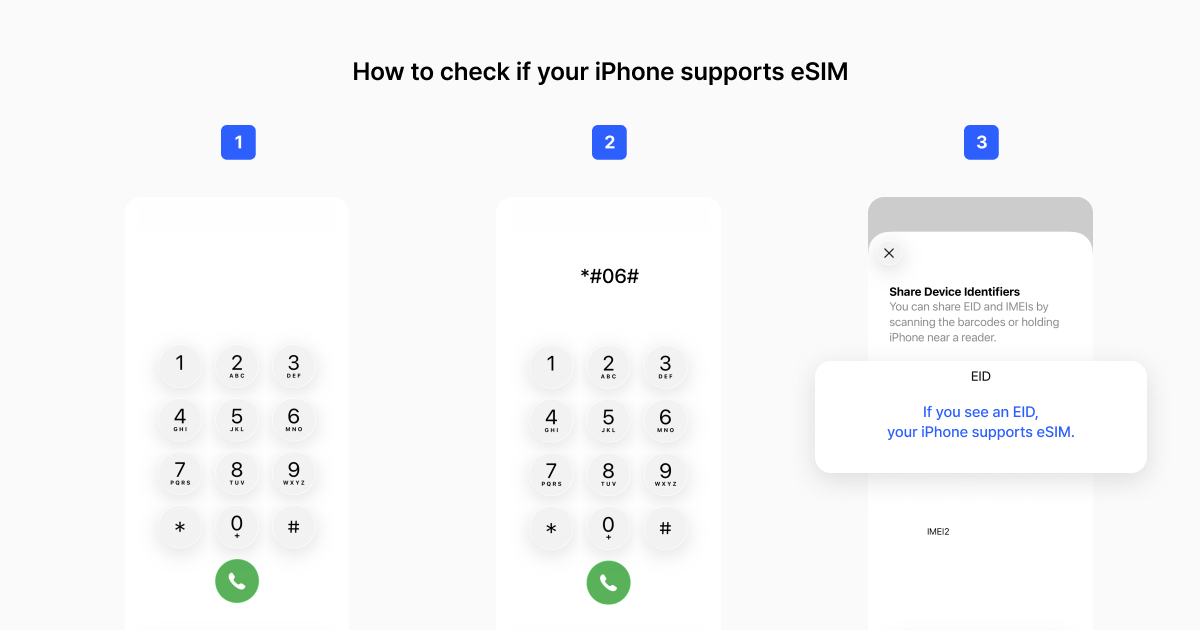
Primeiro, confira se seu iPhone aceita eSIM. A Apple lista iPhone XS, iPhone XS Max, iPhone XR e modelos posteriores como compatíveis, embora a disponibilidade possa variar conforme o modelo e o país ou região da compra.
Uma forma rápida de conferir é abrir o aplicativo Telefone e discar #06#. Se aparecer um EID nas informações do aparelho, seu iPhone aceita eSIM.
Você também pode acessar Ajustes → Geral → Sobre e procurar um EID, ou abrir Ajustes → Celular e conferir se aparece Adicionar eSIM. Se não encontrar um EID, verifique o modelo exato do iPhone e onde ele foi comprado.
2. Verifique se seu iPhone está desbloqueado para outras operadoras
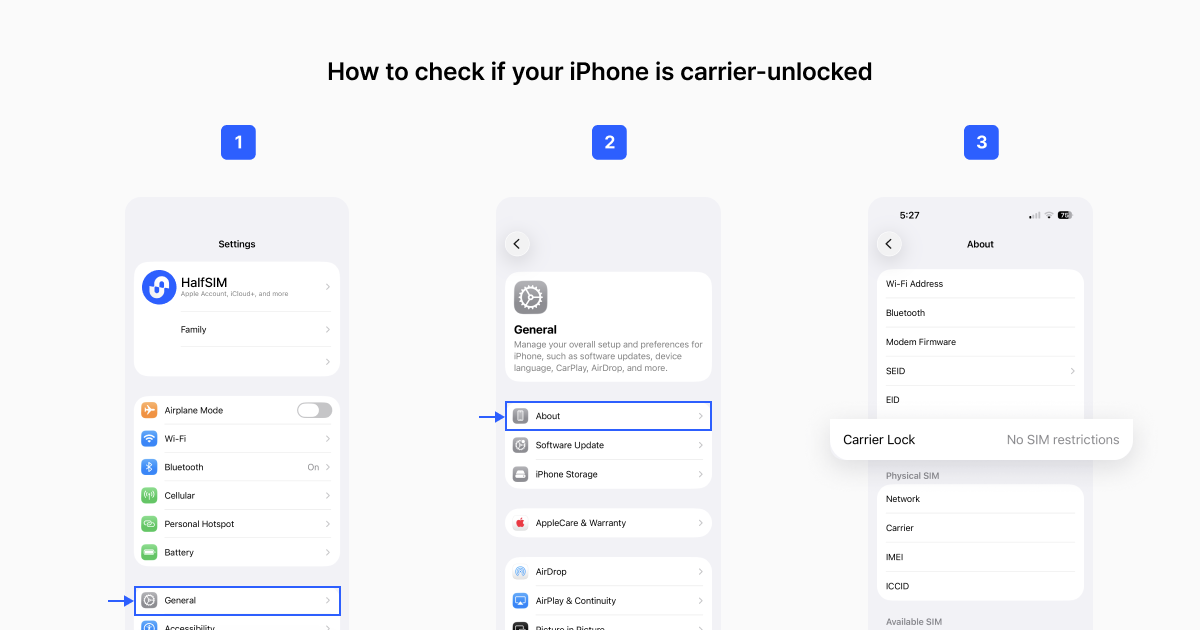
Mesmo que seu iPhone aceite eSIM, o bloqueio de operadora pode impedir o uso de um eSIM de viagem de outro provedor.
Acesse Ajustes → Geral → Sobre → Bloqueio de Operadora. Se aparecer Sem restrições, seu iPhone está desbloqueado. A Apple também informa que o iPhone deve estar desbloqueado para usar outra operadora em viagens internacionais.
Ainda está decidindo qual eSIM escolher para a Coreia? Compare franquias de dados, suporte a 5G e compartilhamento de internet, validade, redes locais e preços em [Melhor eSIM para a Coreia em 2026: HalfSIM, Airalo e Holafly].
3. Use uma conexão estável com a internet
Seu iPhone precisa de internet para adicionar um eSIM. É melhor concluir a instalação antes da partida, com um Wi-Fi estável, do que esperar chegar ao aeroporto na Coreia. A Apple informa que a configuração de eSIM exige conexão Wi-Fi ou celular.
Como instalar a HalfSIM no iPhone?
Após o pagamento, a HalfSIM envia as informações necessárias para instalar seu eSIM. Você pode tocar no botão Instalar no iPhone no e-mail ou escanear o código QR.
Opção 1. Instalar a HalfSIM pelo e-mail
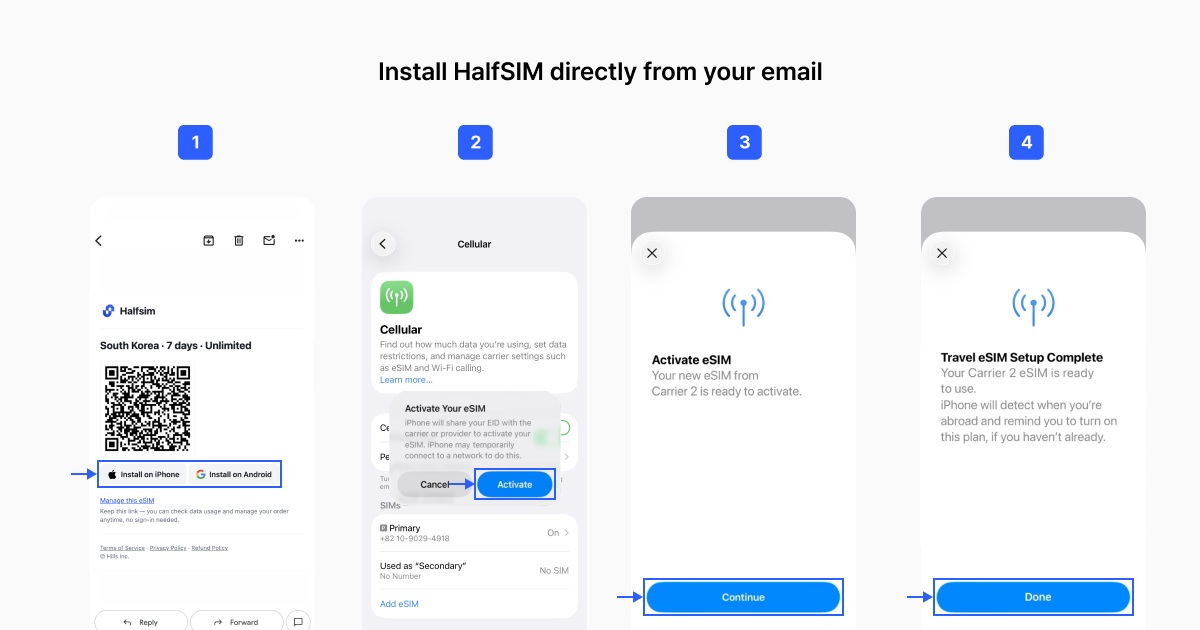
Abra o e-mail de instalação da HalfSIM no iPhone que você usará na Coreia. Toque em Instalar no iPhone e siga as instruções na tela.
Após concluir a instalação, acesse Ajustes → Celular e confira se a linha HalfSIM aparece. Dê a ela um nome como HalfSIM, Coreia ou Viagem para identificá-la facilmente após o pouso.
Opção 2. Instalar a HalfSIM com um código QR
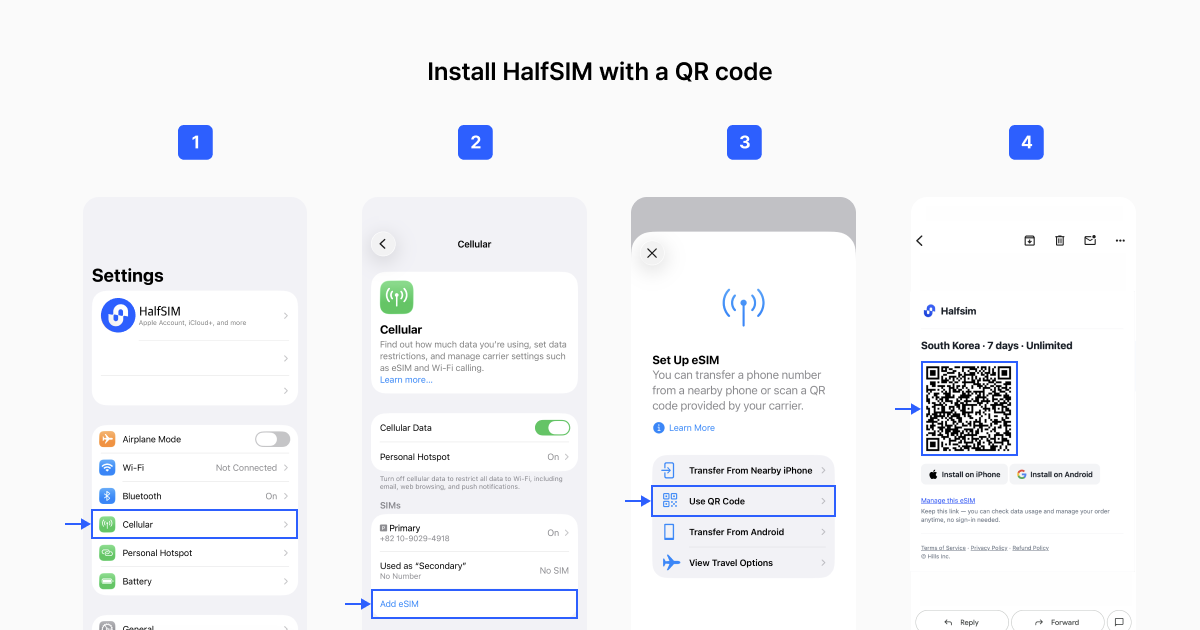
Acesse: Ajustes → Celular (ou Dados Móveis) → Adicionar eSIM → Usar Código QR. Escaneie o código QR do e-mail de instalação da HalfSIM e siga as instruções na tela. Se o código estiver em outro aparelho, como notebook ou tablet, basta escaneá-lo da tela desse dispositivo.
No iOS 17.4 ou posterior, também é possível manter pressionado um código QR de eSIM no aplicativo de e-mail ou navegador padrão e selecionar Adicionar eSIM.
O que saber antes de instalar a HalfSIM?
Instalar a HalfSIM antes da partida facilita a chegada, mas há duas coisas a conferir primeiro.
Primeiro, instalar o eSIM pode limitar o direito ao reembolso. Segundo a política atual de reembolso da HalfSIM, o cancelamento por arrependimento padrão fica restrito após a instalação do eSIM, mesmo que a compra tenha sido feita nos últimos sete dias.
Segundo, não apague o eSIM só porque está tendo problemas de conexão. A Apple recomenda não apagar um eSIM para solucionar problemas, a menos que a operadora oriente isso. Se apagá-lo, você poderá precisar de um novo eSIM.
Como conectar a HalfSIM após pousar na Coreia?
Se você instalou a HalfSIM antes da partida, não precisa reinstalar o eSIM após o pouso. Confira estas três etapas no iPhone.
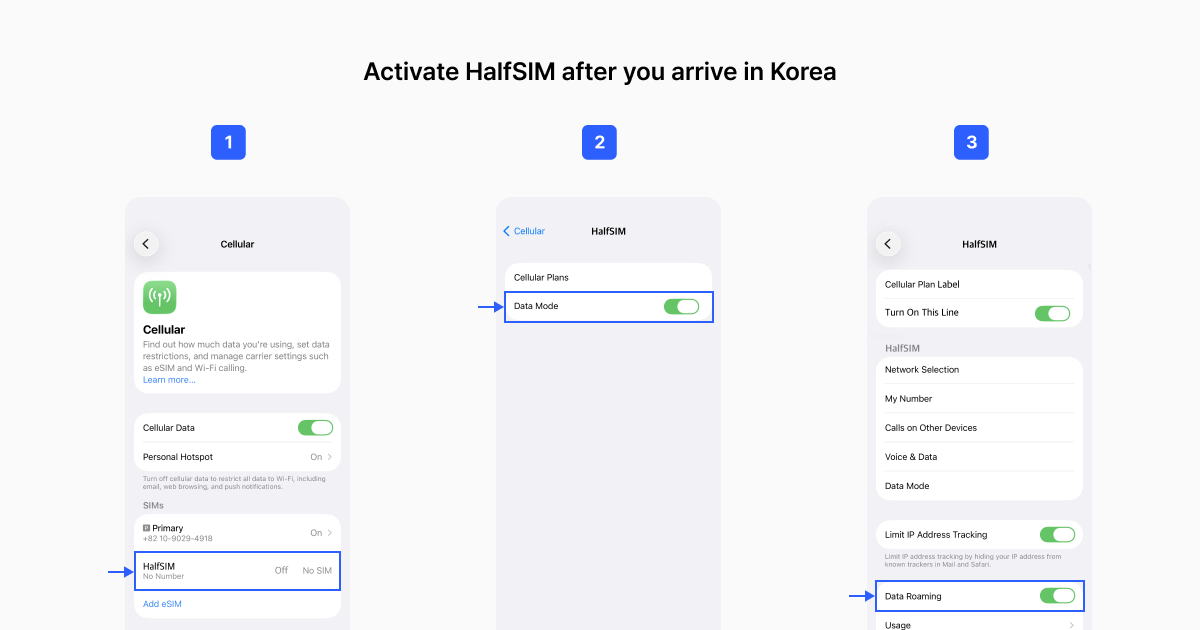
Etapa 1. Selecione a HalfSIM para Dados Celulares
Acesse Ajustes → Celular → Dados Celularese selecione HalfSIM. Se a linha HalfSIM estiver desativada, ative-a primeiro.
Etapa 2. Ative o Roaming de Dados da HalfSIM
Abra os ajustes da linha HalfSIM e ative o Roaming de Dados. Se seu SIM habitual ainda estiver ativo, confirme que está alterando a configuração da HalfSIM, e não da linha habitual.
Etapa 3. Teste a conexão de dados móveis
Desative o Wi-Fi e abra NAVER Map, KakaoMap, Google Maps ou qualquer outro aplicativo ou site que use dados móveis. Se carregar, a conexão da HalfSIM está funcionando.
Não se baseie apenas no ícone 5G para testar a conexão. A disponibilidade da rede pode variar conforme o aparelho, o plano, a localização e as condições da rede local.
[Escolha um plano HalfSIM para a Coreia e chegue pronto para se conectar →]
O eSIM para a Coreia não funciona no iPhone? Tente estas soluções
Se a HalfSIM está instalada, mas os dados móveis não funcionam na Coreia, confira os itens abaixo nesta ordem.
1. Confira se a linha HalfSIM está ativada.
Abra Ajustes → Celular e confira se a linha está habilitada.
2. Confira se a HalfSIM está selecionada para Dados Celulares.
Verifique se seu SIM habitual não continua selecionado como linha de dados.
3. Confira o Roaming de Dados.
Verifique se o Roaming de Dados está ativado na linha HalfSIM.
4. Ative e desative o Modo Avião.
A Apple recomenda ativar e desativar o Modo Avião como parte da solução de problemas de eSIM.
5. Reinicie o iPhone.
Se as configurações parecem corretas, mas os dados ainda não funcionam, reinicie o iPhone.
6. Se aparecer um erro de ativação do eSIM.
Não continue escaneando o mesmo código QR nem apague o eSIM. Faça capturas de tela do erro e dos ajustes de Celular e entre em contato com o suporte da HalfSIM.
7. Se o código QR não puder ser escaneado.
Exiba-o em outro aparelho. No iOS 17.4 ou posterior, você também pode manter o código QR pressionado no aplicativo de e-mail ou navegador padrão e procurar Adicionar eSIM.
Perguntas frequentes: eSIM no iPhone para a Coreia
P. Posso manter meu SIM habitual ativo enquanto uso a HalfSIM?
Sim. Se seu iPhone é compatível com Dual SIM, você pode manter seu SIM habitual ativo enquanto usa a HalfSIM para dados. Defina a HalfSIM como linha de Dados Celulares e confira Roaming de Dados e Permitir Alternação de Dados Celulares na linha habitual para evitar cobranças inesperadas de roaming.
P. Ativar o Roaming de Dados na HalfSIM também o ativa no meu SIM habitual?
Não. O Roaming de Dados é configurado separadamente para cada linha no iPhone. Ative-o para a HalfSIM e deixe-o desativado no SIM habitual se não quiser que essa linha use dados em roaming.
P. Ainda posso receber chamadas ou mensagens no meu número habitual enquanto uso a HalfSIM para dados?
Se seu iPhone aceita Dual SIM, você pode manter o SIM habitual ativo enquanto a HalfSIM cuida dos dados móveis. Se sua operadora habitual oferece serviço na Coreia, talvez você continue recebendo chamadas e mensagens no seu número. As cobranças dependem da política de roaming da operadora, então confira as condições antes de viajar. A HalfSIM é somente de dados e não inclui número coreano, chamadas de voz ou SMS.
Depois da viagem à Coreia
Ao terminar a viagem, acesse Ajustes → Celular → Dados Celulares e volte a selecionar seu SIM habitual para os dados móveis.
Depois, você pode desativar a linha HalfSIM. Não apague o eSIM ao tentar resolver problemas; remova-o apenas após a viagem e quando tiver certeza de que não precisará dele novamente.
Configure seu eSIM no iPhone antes de viajar para a Coreia
Instalar a HalfSIM antes da partida permite concluir a configuração enquanto você ainda tem internet estável. Após o pouso, basta conferir Dados Celulares e Roaming de Dados: não é preciso reinstalar o eSIM. Antes de instalar, confirme a compatibilidade com eSIM, o status de Bloqueio de Operadora e a política de reembolso.
Fontes