Il momento più comodo per installare una eSIM per la Corea sull'iPhone è prima di partire. Con HalfSIM, la sola installazione non avvia il periodo di utilizzo: questo inizia quando la eSIM installata si collega per la prima volta a una rete. Questa guida spiega come verificare la compatibilità, installarla, configurare l'iPhone all'arrivo e risolvere i problemi di connessione più comuni.
Risposta rapida: come configuro una eSIM per la Corea sull'iPhone?
Se usi HalfSIM, installa la eSIM sull'iPhone prima del viaggio mentre hai una connessione internet affidabile. L'installazione non avvia il periodo di utilizzo. Dopo l'atterraggio in Corea, attiva la linea HalfSIM, selezionala per Dati cellulare e abilita il roaming dati.
Cosa devi sapere | HalfSIM |
Posso installarla | Sì |
Serve internet | Sì |
L'installazione avvia | No. Inizia dopo l'installazione, |
Quanto tempo ho | Entro 180 giorni |
Come si calcola la validità? | In periodi di 24 ore |
Cosa devo fare | Attivare HalfSIM → selezionarla |
[Configura la tua eSIM HalfSIM per la Corea prima di partire →]
Cosa verificare prima di installare una eSIM sull'iPhone?
1. Verifica se il tuo iPhone supporta le eSIM
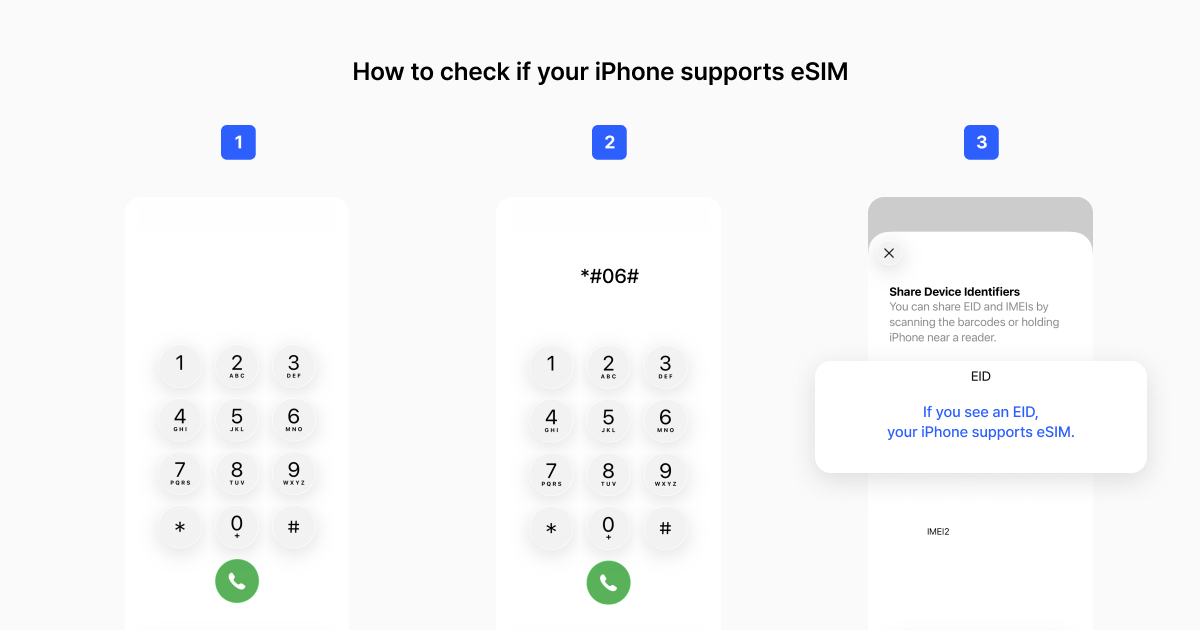
Per prima cosa, assicurati che l'iPhone supporti le eSIM. Apple indica iPhone XS, iPhone XS Max, iPhone XR e modelli successivi come compatibili, anche se la disponibilità può variare in base al modello e al paese o alla regione di acquisto.
Un controllo rapido consiste nell'aprire l'app Telefono e digitare #06#. Se nelle informazioni del dispositivo compare un EID, l'iPhone supporta le eSIM.
Puoi anche aprire Impostazioni → Generali → Info e cercare un EID, oppure andare in Impostazioni → Cellulare e verificare se compare Aggiungi eSIM. Se non vedi un EID, controlla il modello esatto dell'iPhone e dove è stato acquistato.
2. Assicurati che l'iPhone non sia bloccato su un operatore
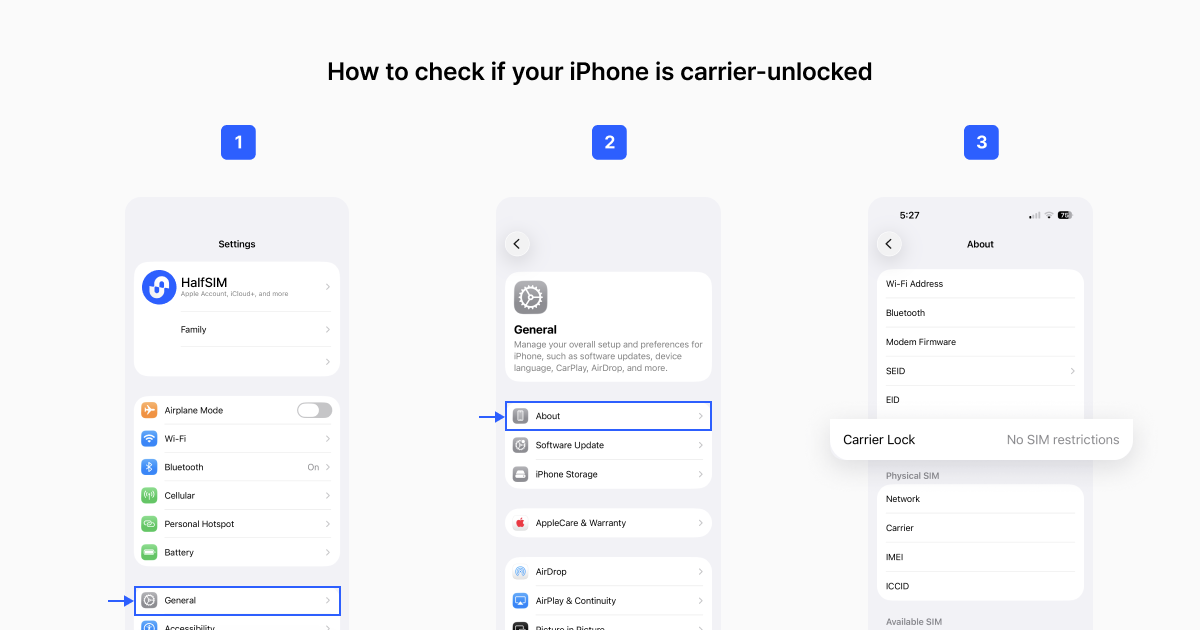
Anche se l'iPhone supporta le eSIM, un blocco operatore può impedirti di usare una eSIM da viaggio di un altro fornitore.
Apri Impostazioni → Generali → Info → Blocco gestore. Se compare Nessuna restrizione SIM, l'iPhone è sbloccato. Apple precisa inoltre che l'iPhone deve essere sbloccato per utilizzare un altro operatore durante un viaggio all'estero.
Stai ancora scegliendo la eSIM per la Corea? Confronta quantità di dati, supporto a 5G e hotspot, validità, reti locali e prezzi in [Migliore eSIM per la Corea nel 2026: HalfSIM, Airalo e Holafly].
3. Usa una connessione internet affidabile
L'iPhone ha bisogno di internet per aggiungere una eSIM. È meglio completare l'installazione prima della partenza, con un Wi-Fi affidabile, che aspettare di arrivare all'aeroporto in Corea. Apple indica che la configurazione di una eSIM richiede una connessione Wi-Fi o cellulare.
Come si installa HalfSIM sull'iPhone?
Dopo il pagamento, HalfSIM invia le informazioni necessarie per installare la eSIM. Puoi toccare il pulsante Installa su iPhone nell'email oppure scansionare il codice QR.
Opzione 1. Installa HalfSIM dall'email
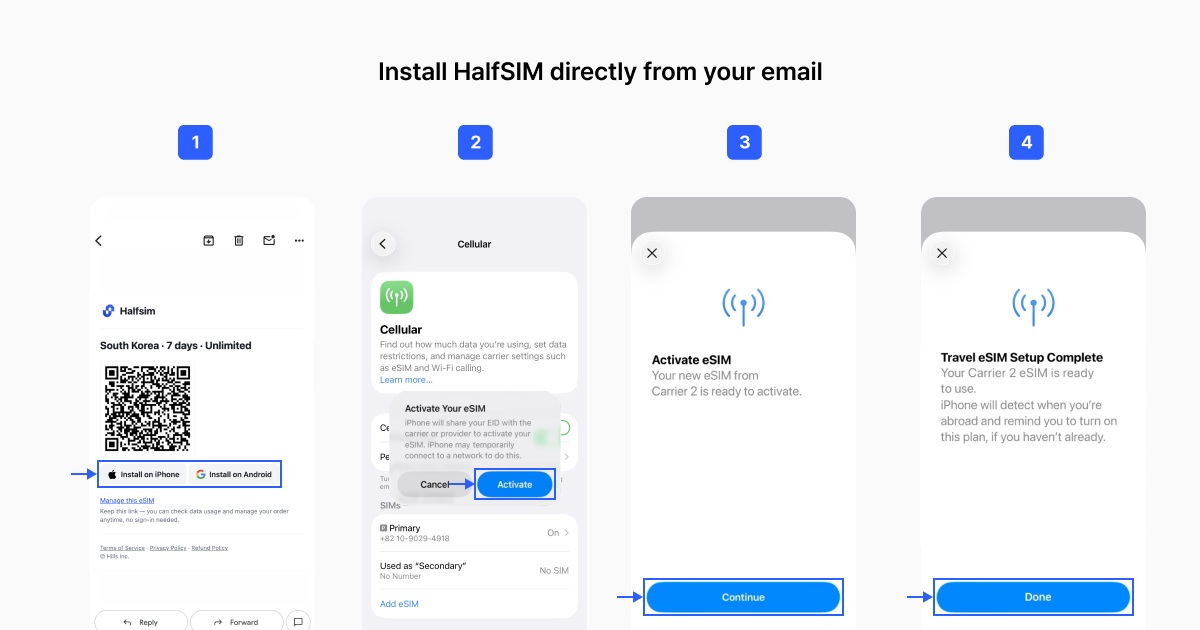
Apri l'email di installazione di HalfSIM sull'iPhone che userai in Corea. Tocca Installa su iPhone e segui le istruzioni sullo schermo.
Al termine dell'installazione, apri Impostazioni → Cellulare e verifica che compaia la linea HalfSIM. Assegnale un nome come HalfSIM, Corea o Viaggio per riconoscerla facilmente dopo l'atterraggio.
Opzione 2. Installa HalfSIM con un codice QR
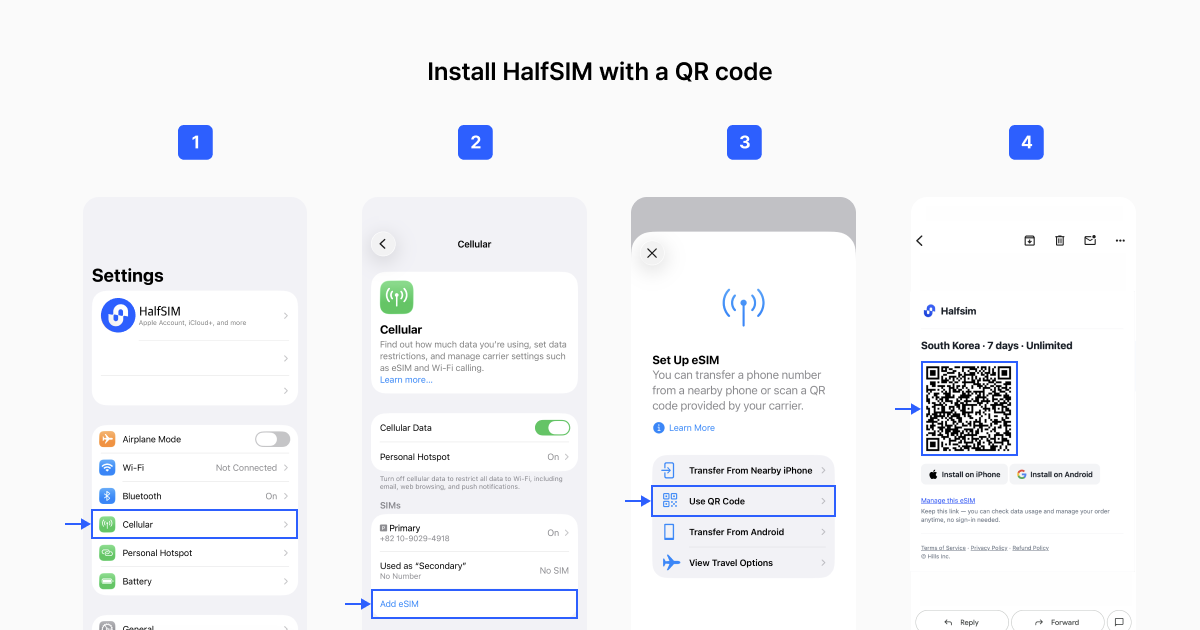
Apri: Impostazioni → Cellulare (o Dati mobili) → Aggiungi eSIM → Usa un codice QR. Scansiona il codice QR dell'email di installazione HalfSIM e segui le istruzioni sullo schermo. Se il codice è su un altro dispositivo, come un portatile o un tablet, scansionalo direttamente da quello schermo.
Su iOS 17.4 o versioni successive puoi anche tenere premuto il codice QR di una eSIM nell'app email o nel browser predefinito e selezionare Aggiungi eSIM.
Cosa sapere prima di installare HalfSIM?
Installare HalfSIM prima di partire facilita l'arrivo, ma prima ci sono due aspetti da verificare.
Primo: installare la eSIM può limitare la possibilità di ottenere un rimborso. Secondo l'attuale politica di rimborso di HalfSIM, il recesso ordinario è limitato una volta installata la eSIM, anche se l'hai acquistata negli ultimi sette giorni.
Secondo: non eliminare la eSIM solo perché hai problemi di connessione. Apple sconsiglia di cancellare una eSIM per risolvere problemi, salvo indicazioni dell'operatore. Se la cancelli, potresti aver bisogno di una nuova eSIM.
Come connettere HalfSIM dopo l'atterraggio in Corea?
Se hai installato HalfSIM prima di partire, non devi reinstallare la eSIM all'arrivo. Controlla questi tre passaggi sull'iPhone.
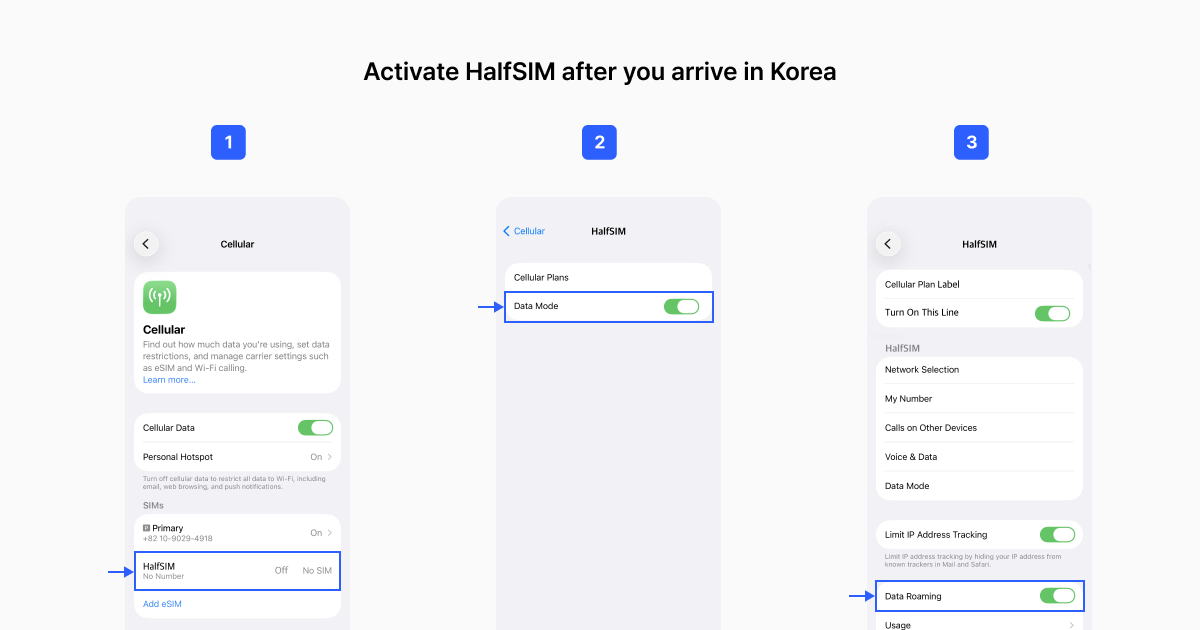
Passaggio 1. Seleziona HalfSIM per Dati cellulare
Apri Impostazioni → Cellulare → Dati cellulare, poi seleziona HalfSIM. Se la linea HalfSIM è disattivata, attivala prima.
Passaggio 2. Attiva Roaming dati per HalfSIM
Apri le impostazioni della linea HalfSIM e attiva Roaming dati. Se la SIM abituale è ancora attiva, assicurati di modificare l'impostazione di HalfSIM, non quella della linea abituale.
Passaggio 3. Prova la connessione dati mobili
Disattiva il Wi-Fi e apri NAVER Map, KakaoMap, Google Maps o qualsiasi altra app o sito che utilizzi dati mobili. Se si carica, la connessione HalfSIM funziona.
Non basarti soltanto sull'icona 5G per verificare la connessione. La disponibilità della rete può variare in base a dispositivo, piano, posizione e condizioni della rete locale.
[Scegli un piano HalfSIM per la Corea e arriva pronto a connetterti →]
La eSIM per la Corea non funziona sull'iPhone? Prova queste soluzioni
Se HalfSIM è installata ma i dati mobili non funzionano in Corea, verifica questi punti nell'ordine indicato.
1. Controlla che la linea HalfSIM sia attiva.
Apri Impostazioni → Cellulare e verifica che la linea sia abilitata.
2. Controlla che HalfSIM sia selezionata per Dati cellulare.
Assicurati che la SIM abituale non sia ancora selezionata come linea dati.
3. Controlla Roaming dati.
Assicurati che Roaming dati sia attivo per la linea HalfSIM.
4. Attiva e disattiva la modalità Aereo.
Apple consiglia di attivare e disattivare la modalità Aereo tra le operazioni per risolvere problemi con le eSIM.
5. Riavvia l'iPhone.
Se le impostazioni sembrano corrette ma i dati continuano a non funzionare, riavvia l'iPhone.
6. Se compare un errore di attivazione della eSIM.
Non continuare a scansionare lo stesso codice QR e non eliminare la eSIM. Acquisisci schermate dell'errore e delle impostazioni Cellulare, poi contatta l'assistenza HalfSIM.
7. Se il codice QR non viene letto.
Mostralo su un altro dispositivo. Su iOS 17.4 o versioni successive puoi anche tenere premuto il codice QR nell'app email o nel browser predefinito e cercare Aggiungi eSIM.
Domande frequenti: eSIM per iPhone in Corea
D. Posso mantenere attiva la SIM abituale mentre uso HalfSIM?
Sì. Se l'iPhone supporta Dual SIM, puoi mantenere attiva la SIM abituale mentre usi HalfSIM per i dati. Imposta HalfSIM come linea per Dati cellulare e controlla Roaming dati e Consenti cambio dati cellulare sulla linea abituale per evitare addebiti di roaming imprevisti.
D. Attivare Roaming dati per HalfSIM lo attiva anche per la SIM abituale?
No. Sull'iPhone, Roaming dati si imposta separatamente per ogni linea. Attivalo per HalfSIM e lascialo disattivato sulla SIM abituale se non vuoi che usi dati in roaming.
D. Posso continuare a ricevere chiamate o SMS sul numero abituale mentre uso HalfSIM per i dati?
Se l'iPhone supporta Dual SIM, puoi mantenere attiva la SIM abituale mentre HalfSIM gestisce i dati mobili. Se il tuo operatore abituale offre servizio in Corea, potresti continuare a ricevere chiamate e SMS sul tuo numero. I costi dipendono dalla sua politica di roaming, quindi verifica le condizioni prima di partire. HalfSIM è solo dati e non include un numero coreano, chiamate vocali o SMS.
Dopo il viaggio in Corea
Al termine del viaggio, apri Impostazioni → Cellulare → Dati cellulare e torna a usare la SIM abituale per i dati mobili.
Puoi quindi disattivare la linea HalfSIM. Non cancellare la eSIM per risolvere problemi: rimuovila solo dopo il viaggio, quando sei sicuro che non ti servirà più.
Configura la eSIM sull'iPhone prima del viaggio in Corea
Installare HalfSIM prima della partenza ti permette di completare la configurazione mentre hai ancora una connessione internet affidabile. Dopo l'atterraggio basta controllare Dati cellulare e Roaming dati, senza reinstallare la eSIM. Prima dell'installazione, verifica la compatibilità eSIM, lo stato del blocco operatore e la politica di rimborso.
Fonti