Waktu termudah memasang eSIM iPhone untuk Korea adalah sebelum terbang. Pada HalfSIM, pemasangan saja tidak memulai masa penggunaan—masa ini dimulai ketika eSIM yang terpasang pertama kali terhubung ke jaringan. Panduan ini menjelaskan pemeriksaan kompatibilitas, pemasangan, pengaturan saat tiba, dan masalah koneksi umum di iPhone.
Jawaban singkat: bagaimana menyiapkan eSIM iPhone untuk Korea?
Jika menggunakan HalfSIM, pasang eSIM di iPhone sebelum perjalanan saat koneksi internet Anda stabil. Pemasangan tidak memulai masa penggunaan. Setelah mendarat di Korea, aktifkan saluran HalfSIM, pilih untuk Data Seluler, dan aktifkan Roaming Data.
Yang perlu Anda ketahui | HalfSIM |
Bisakah dipasang | Ya |
Apakah perlu internet | Ya |
Apakah pemasangan memulai | Tidak. Dimulai setelah pemasangan, |
Berapa lama waktu | Dalam 180 hari |
Bagaimana masa berlaku dihitung? | Dalam periode 24 jam |
Apa yang harus dilakukan | Aktifkan HalfSIM → pilih |
[Siapkan HalfSIM eSIM Korea sebelum terbang →]
Apa yang perlu diperiksa sebelum memasang eSIM di iPhone?
1. Periksa apakah iPhone mendukung eSIM
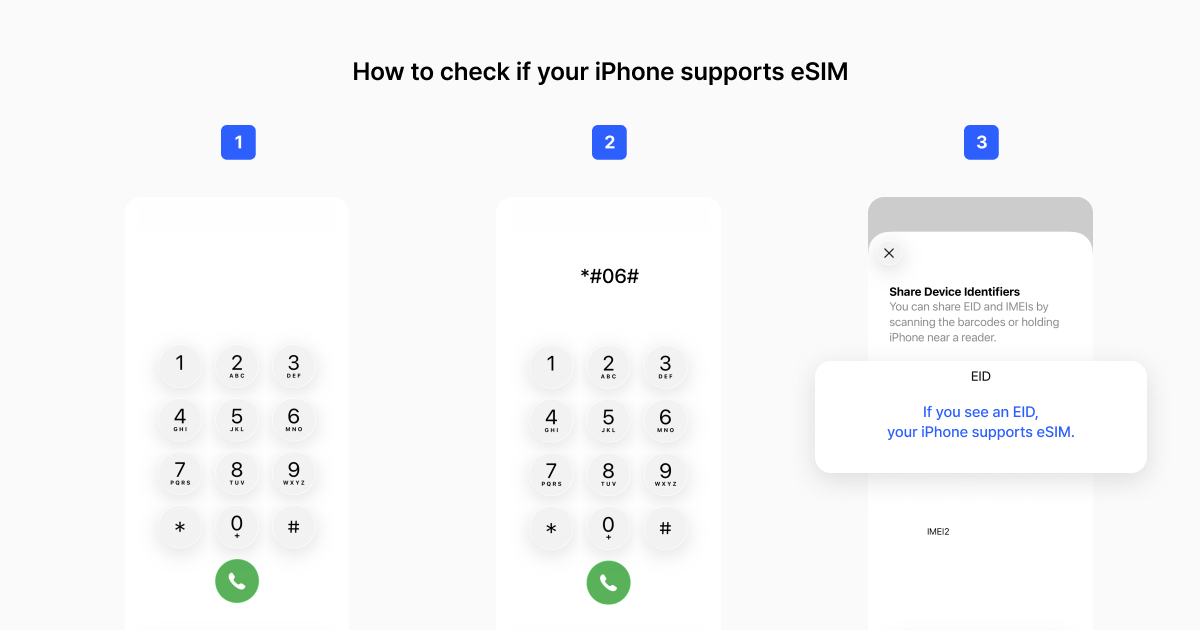
Pertama, pastikan iPhone Anda mendukung eSIM. Apple mencantumkan iPhone XS, iPhone XS Max, iPhone XR, dan model lebih baru sebagai perangkat yang mendukung eSIM, meskipun ketersediaan dapat berbeda menurut model dan negara atau wilayah pembelian.
Cara cepat memeriksanya adalah membuka aplikasi Telepon dan menekan #06#. Jika EID muncul dalam informasi perangkat, iPhone Anda mendukung eSIM.
Anda juga bisa membuka Pengaturan → Umum → Mengenai dan mencari EIDatau membuka Pengaturan → Seluler dan memeriksa apakah Tambah eSIM tersedia. Jika EID tidak terlihat, periksa model iPhone yang tepat dan tempat pembeliannya.
2. Pastikan iPhone tidak terkunci operator
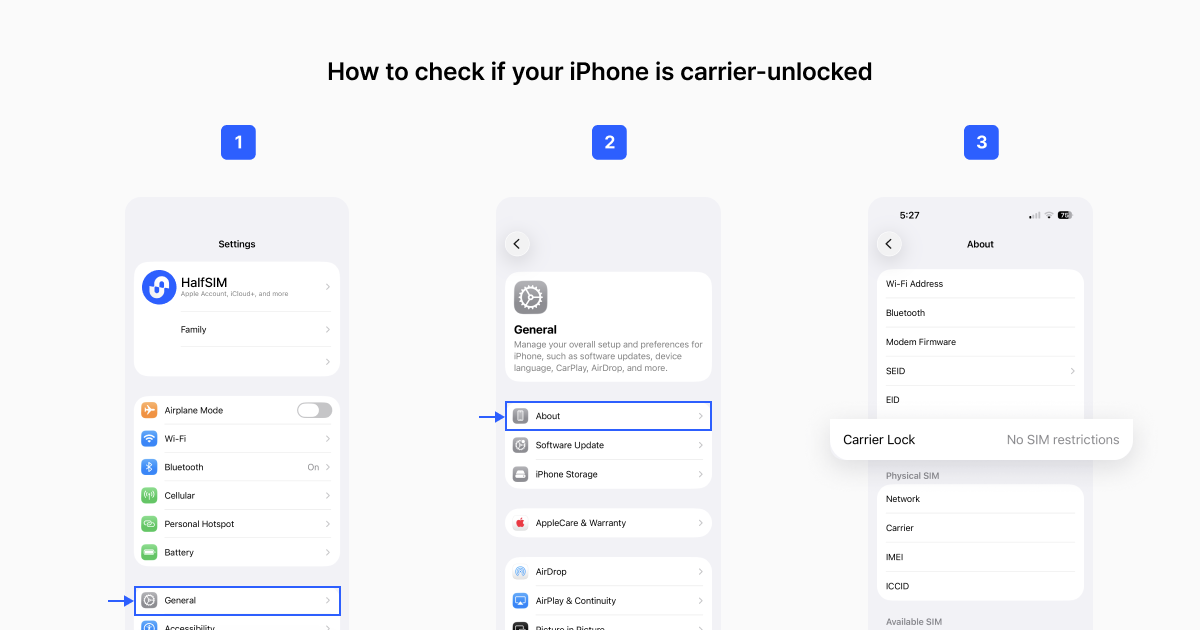
Meskipun iPhone mendukung eSIM, penguncian operator dapat menghalangi penggunaan eSIM perjalanan dari penyedia lain.
Buka Pengaturan → Umum → Mengenai → Kunci Operator. Jika tertulis Tidak ada pembatasan SIM, iPhone tidak terkunci. Apple juga menjelaskan bahwa iPhone harus tidak terkunci agar dapat memakai operator lain saat bepergian ke luar negeri.
Masih memilih eSIM Korea? Bandingkan kuota data, dukungan 5G dan hotspot, masa berlaku, jaringan lokal, dan harga dalam [eSIM terbaik untuk Korea 2026: HalfSIM, Airalo, Holafly].
3. Gunakan koneksi internet yang stabil
iPhone membutuhkan internet untuk menambahkan eSIM. Sebaiknya selesaikan pemasangan sebelum berangkat saat Wi-Fi stabil tersedia, daripada menunggu tiba di bandara Korea. Apple menyebutkan bahwa pengaturan eSIM memerlukan koneksi Wi-Fi atau seluler.
Bagaimana memasang HalfSIM di iPhone?
Setelah pembayaran, HalfSIM mengirimkan informasi yang diperlukan untuk memasang eSIM. Anda dapat mengetuk tombol Pasang di iPhone dalam email atau memindai kode QR.
Opsi 1. Pasang HalfSIM dari email
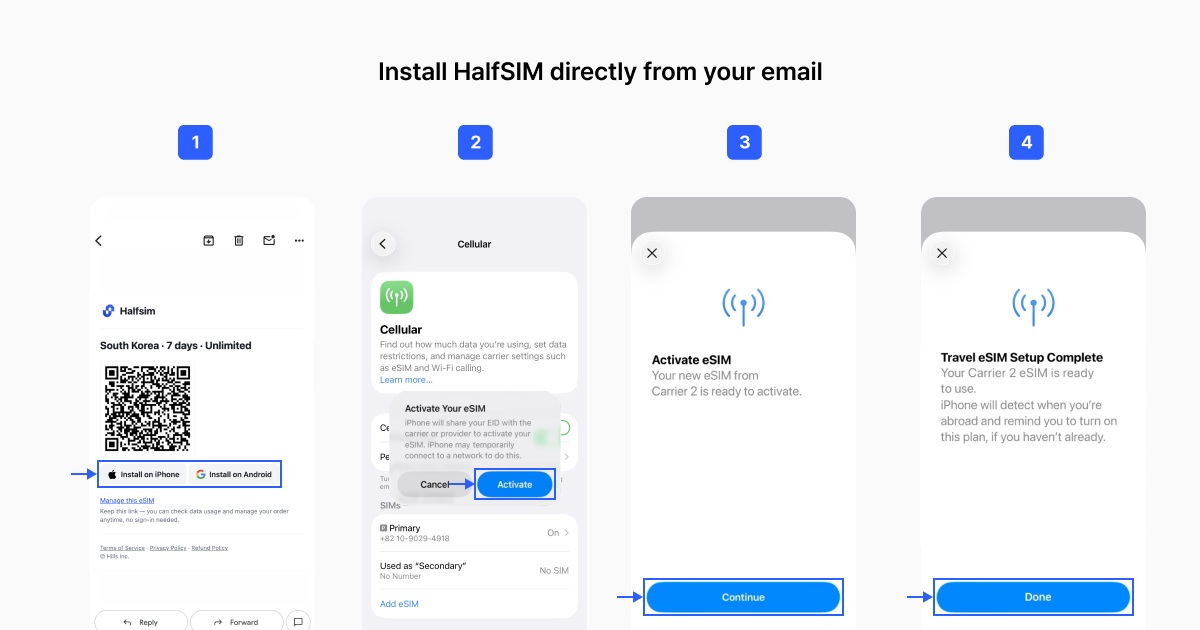
Buka email pemasangan HalfSIM di iPhone yang akan dipakai di Korea. Ketuk Pasang di iPhone dan ikuti petunjuk di layar.
Setelah pemasangan selesai, buka Pengaturan → Seluler dan pastikan saluran HalfSIM muncul. Beri label HalfSIM, Korea, atau Perjalanan agar mudah dikenali setelah mendarat.
Opsi 2. Pasang HalfSIM dengan kode QR
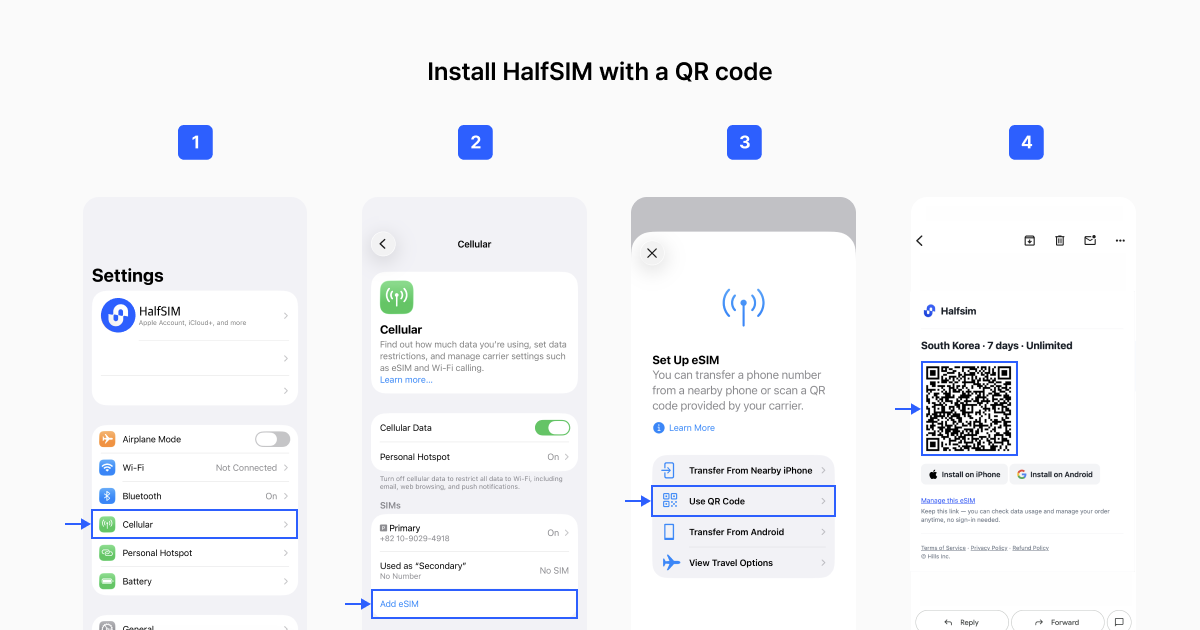
Buka: Pengaturan → Seluler (atau Data Seluler) → Tambah eSIM → Gunakan Kode QR. Pindai kode QR dari email pemasangan HalfSIM, lalu ikuti petunjuk di layar. Jika kode QR ada di perangkat lain, seperti laptop atau tablet, cukup pindai dari layar tersebut.
Pada iOS 17.4 atau lebih baru, Anda juga bisa menekan dan menahan kode QR eSIM di aplikasi email bawaan atau browser, lalu memilih Tambah eSIM.
Apa yang perlu diketahui sebelum memasang HalfSIM?
Memasang HalfSIM sebelum berangkat memudahkan kedatangan, tetapi ada dua hal yang perlu diperiksa terlebih dahulu.
Pertama, memasang eSIM dapat membatasi kelayakan pengembalian dana. Berdasarkan kebijakan pengembalian dana HalfSIM saat ini, hak pembatalan standar dibatasi setelah eSIM terpasang, meskipun Anda membelinya dalam tujuh hari terakhir.
Kedua, jangan menghapus eSIM hanya karena mengalami masalah koneksi. Apple menyarankan agar tidak menghapus eSIM untuk mengatasi masalah kecuali diminta operator. Jika dihapus, Anda mungkin memerlukan eSIM baru.
Bagaimana menghubungkan HalfSIM setelah mendarat di Korea?
Jika HalfSIM sudah dipasang sebelum berangkat, Anda tidak perlu memasang ulang eSIM setelah mendarat. Periksa tiga langkah berikut di iPhone.
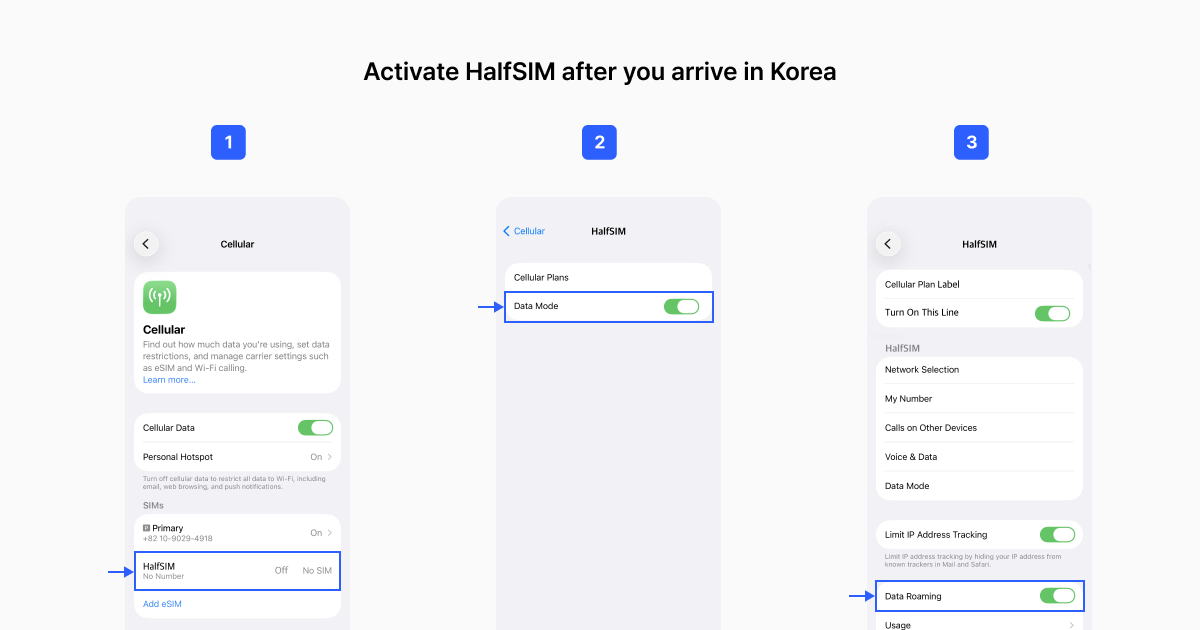
Langkah 1. Pilih HalfSIM untuk Data Seluler
Buka Pengaturan → Seluler → Data Seluler, lalu pilih HalfSIM. Jika saluran HalfSIM masih mati, aktifkan terlebih dahulu.
Langkah 2. Aktifkan Roaming Data untuk HalfSIM
Buka pengaturan saluran HalfSIM dan aktifkan Roaming Data. Jika SIM asal masih aktif, pastikan Anda mengubah pengaturan HalfSIM, bukan saluran biasa.
Langkah 3. Uji koneksi data seluler
Matikan Wi-Fi, lalu buka NAVER Map, KakaoMap, Google Maps, atau aplikasi maupun situs lain yang memakai data seluler. Jika dapat dimuat, koneksi HalfSIM berfungsi.
Jangan hanya mengandalkan ikon 5G untuk menguji koneksi. Ketersediaan jaringan dapat berbeda menurut perangkat, paket, lokasi, dan kondisi jaringan setempat.
[Pilih paket HalfSIM Korea dan tiba dengan siap terhubung →]
eSIM Korea tidak berfungsi di iPhone? Coba solusi ini
Jika HalfSIM sudah terpasang tetapi data seluler tidak berfungsi di Korea, periksa hal berikut secara berurutan.
1. Periksa apakah saluran HalfSIM aktif.
Buka Pengaturan → Seluler dan pastikan saluran diaktifkan.
2. Periksa apakah HalfSIM dipilih untuk Data Seluler.
Pastikan SIM biasa tidak masih dipilih sebagai saluran data.
3. Periksa Roaming Data.
Pastikan Roaming Data aktif untuk saluran HalfSIM.
4. Aktifkan lalu matikan Mode Pesawat.
Apple menyarankan mengaktifkan lalu mematikan Mode Pesawat sebagai bagian dari pemecahan masalah eSIM.
5. Mulai ulang iPhone.
Jika pengaturan tampak benar tetapi data belum berfungsi, mulai ulang iPhone.
6. Jika muncul kesalahan aktivasi eSIM.
Jangan terus memindai kode QR yang sama atau menghapus eSIM. Ambil tangkapan layar kesalahan dan pengaturan Seluler, lalu hubungi dukungan HalfSIM.
7. Jika kode QR tidak bisa dipindai.
Tampilkan di perangkat lain. Pada iOS 17.4 atau lebih baru, Anda juga dapat menekan dan menahan kode QR di aplikasi email bawaan atau browser, lalu mencari Tambah eSIM.
Tanya jawab: eSIM iPhone untuk Korea
T. Bisakah SIM biasa tetap aktif saat memakai HalfSIM?
Ya. Jika iPhone mendukung Dual SIM, Anda bisa membiarkan SIM biasa aktif sambil memakai HalfSIM untuk data. Atur HalfSIM sebagai saluran Data Seluler, lalu periksa Roaming Data dan Pengalihan Data Seluler pada saluran biasa agar terhindar dari biaya roaming tak terduga.
T. Apakah mengaktifkan Roaming Data HalfSIM juga mengaktifkannya untuk SIM biasa?
Tidak. Roaming Data diatur terpisah untuk setiap saluran di iPhone. Aktifkan untuk HalfSIM dan biarkan mati pada SIM biasa jika Anda tidak ingin saluran tersebut memakai data roaming.
T. Bisakah tetap menerima panggilan atau SMS di nomor biasa saat HalfSIM digunakan untuk data?
Jika iPhone mendukung Dual SIM, SIM biasa dapat tetap aktif saat HalfSIM menangani data seluler. Jika operator asal menyediakan layanan di Korea, Anda mungkin tetap bisa menerima panggilan dan SMS di nomor biasa. Biaya bergantung pada kebijakan roaming operator, jadi periksa ketentuannya sebelum bepergian. HalfSIM hanya menyediakan data, tanpa nomor Korea, panggilan suara, atau SMS.
Setelah perjalanan ke Korea
Setelah perjalanan berakhir, buka Pengaturan → Seluler → Data Seluler, lalu alihkan data seluler kembali ke SIM biasa.
Kemudian Anda bisa mematikan saluran HalfSIM. Jangan menghapus eSIM saat mengatasi masalah; hapus hanya setelah perjalanan berakhir dan Anda yakin tidak memerlukannya lagi.
Siapkan eSIM iPhone sebelum perjalanan ke Korea
Memasang HalfSIM sebelum berangkat memungkinkan Anda menyelesaikan pengaturan saat internet masih stabil. Setelah mendarat, cukup periksa Data Seluler dan Roaming Data—tidak perlu memasang ulang eSIM. Sebelum memasang, pastikan kompatibilitas eSIM, status Kunci Operator, dan kebijakan pengembalian dana.
Sumber