कोरिया के लिए iPhone eSIM इंस्टॉल करने का सबसे आसान समय उड़ान से पहले है। HalfSIM में केवल इंस्टॉल करने से इस्तेमाल की अवधि शुरू नहीं होती—यह तब शुरू होती है जब इंस्टॉल की गई eSIM पहली बार किसी नेटवर्क से जुड़ती है। इस गाइड में iPhone की अनुकूलता जाँचना, इंस्टॉलेशन, पहुँचने के बाद की सेटिंग और सामान्य कनेक्शन समस्याओं के समाधान बताए गए हैं।
त्वरित जवाब: कोरिया के लिए iPhone eSIM कैसे सेट करें?
अगर आप HalfSIM इस्तेमाल कर रहे हैं, तो यात्रा से पहले भरोसेमंद इंटरनेट कनेक्शन होने पर iPhone में eSIM इंस्टॉल करें। इंस्टॉल करने से इस्तेमाल की अवधि शुरू नहीं होती। कोरिया पहुँचने पर HalfSIM लाइन चालू करें, उसे सेल्युलर डेटा के लिए चुनें और Data Roaming चालू करें।
जानने योग्य बातें | HalfSIM |
क्या मैं इसे कोरिया की यात्रा | हाँ |
क्या इंस्टॉलेशन के दौरान | हाँ |
क्या इंस्टॉलेशन से इस्तेमाल | नहीं। इंस्टॉलेशन के बाद शुरू होती है, |
इंस्टॉल करने के लिए | 180 दिन के भीतर |
वैधता कैसे गिनी जाती है? | 24 घंटे की अवधियों में |
पहुँचने के बाद | HalfSIM चालू करें → सेल्युलर डेटा |
[उड़ान से पहले अपनी HalfSIM कोरिया eSIM सेट करें →]
iPhone में eSIM इंस्टॉल करने से पहले क्या जाँचें?
1. जाँचें कि आपका iPhone eSIM सपोर्ट करता है
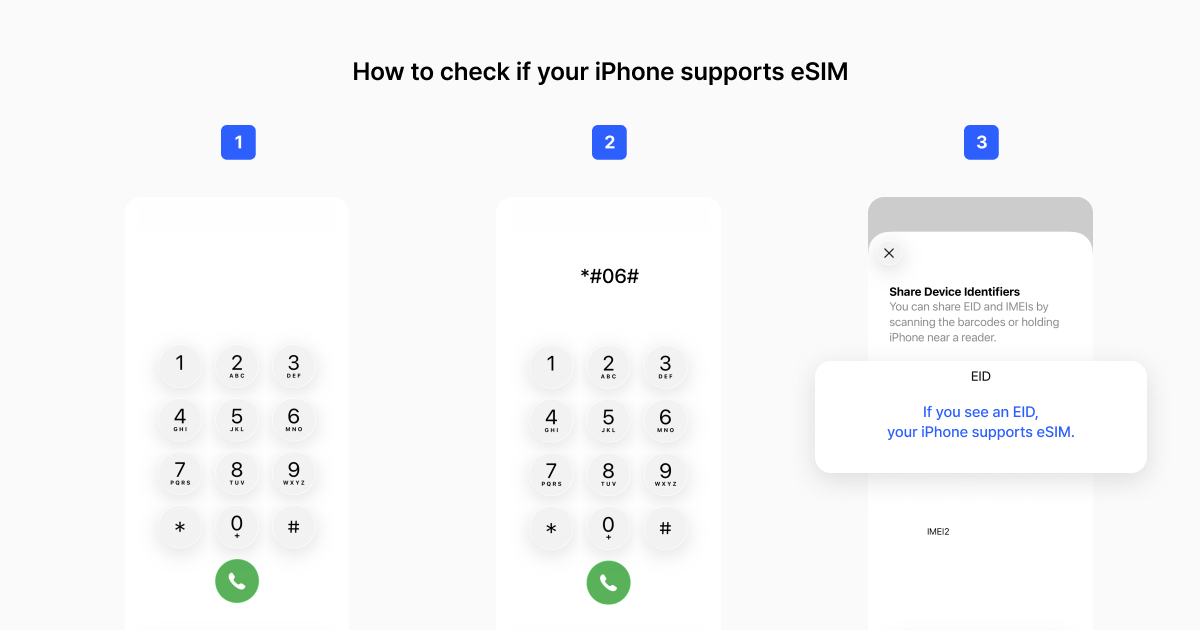
पहले सुनिश्चित करें कि आपका iPhone eSIM सपोर्ट करता है। Apple के अनुसार iPhone XS, iPhone XS Max, iPhone XR और बाद के मॉडल eSIM इस्तेमाल कर सकते हैं, हालाँकि उपलब्धता मॉडल और खरीद के देश या क्षेत्र के अनुसार बदल सकती है।
तुरंत जाँचने के लिए फ़ोन ऐप खोलकर #06# डायल करें। अगर डिवाइस की जानकारी में EID दिखता है, तो आपका iPhone eSIM सपोर्ट करता है।
आप सेटिंग → सामान्य → परिचय में जाकर EID ढूँढ सकते हैंया सेटिंग → सेल्युलर खोलकर देख सकते हैं कि eSIM जोड़ें दिखता है या नहीं। अगर EID नहीं दिखता, तो अपने iPhone का सटीक मॉडल और उसे कहाँ खरीदा गया था, यह जाँचें।
2. सुनिश्चित करें कि iPhone पर कैरियर लॉक न हो
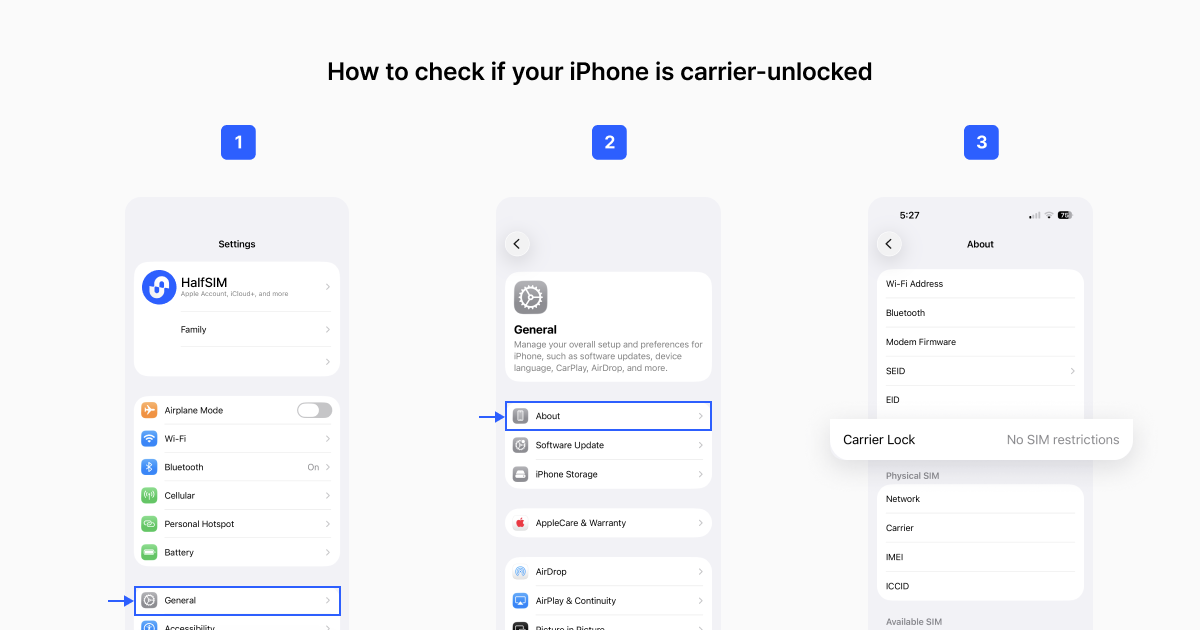
iPhone में eSIM सपोर्ट होने पर भी कैरियर लॉक आपको दूसरे प्रदाता की ट्रैवल eSIM इस्तेमाल करने से रोक सकता है।
यहाँ जाएँ: सेटिंग → सामान्य → परिचय → कैरियर लॉक। अगर SIM पर कोई प्रतिबंध नहीं दिखता है, तो आपका iPhone अनलॉक है। Apple भी बताता है कि अंतरराष्ट्रीय यात्रा में दूसरे ऑपरेटर का इस्तेमाल करने के लिए iPhone अनलॉक होना चाहिए।
अभी तय कर रहे हैं कि कोरिया के लिए कौन-सी eSIM लें? डेटा सीमा, 5G और हॉटस्पॉट सपोर्ट, वैधता, स्थानीय नेटवर्क और कीमतों की तुलना यहाँ करें: [2026 में कोरिया के लिए सबसे अच्छी eSIM: HalfSIM, Airalo, Holafly]।
3. भरोसेमंद इंटरनेट कनेक्शन इस्तेमाल करें
iPhone में eSIM जोड़ने के लिए इंटरनेट कनेक्शन चाहिए। कोरिया के हवाई अड्डे पहुँचने तक इंतज़ार करने के बजाय प्रस्थान से पहले भरोसेमंद Wi-Fi पर इंस्टॉलेशन पूरा करना बेहतर है। Apple के अनुसार eSIM सेटअप के लिए Wi-Fi या मोबाइल नेटवर्क कनेक्शन चाहिए।
iPhone में HalfSIM इंस्टॉल कैसे करें?
भुगतान के बाद HalfSIM आपको eSIM इंस्टॉल करने की ज़रूरी जानकारी भेजता है। आप ईमेल में iPhone पर इंस्टॉल करें बटन पर टैप कर सकते हैं या QR कोड स्कैन कर सकते हैं।
विकल्प 1. ईमेल से HalfSIM इंस्टॉल करें
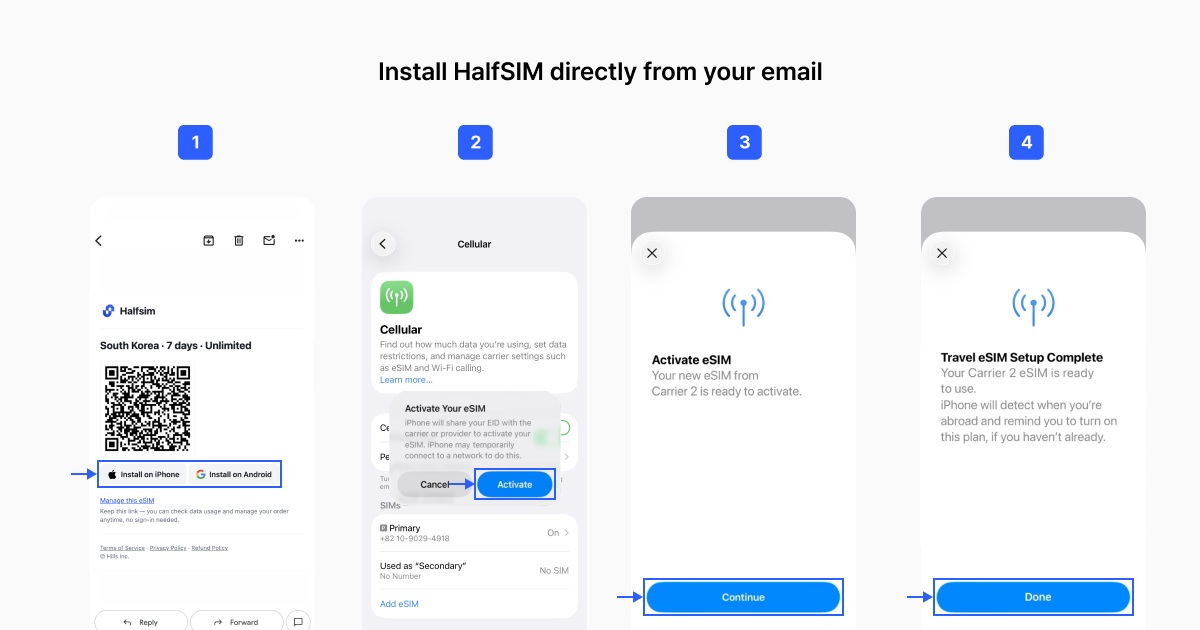
कोरिया में इस्तेमाल किए जाने वाले iPhone पर HalfSIM इंस्टॉलेशन ईमेल खोलें। iPhone पर इंस्टॉल करें पर टैप करें और स्क्रीन पर दिए निर्देश अपनाएँ।
इंस्टॉलेशन पूरा होने पर सेटिंग → सेल्युलर में जाएँ और जाँचें कि HalfSIM लाइन दिख रही है। इसे HalfSIM, Korea या Travel नाम दें, ताकि पहुँचने के बाद आसानी से पहचान सकें।
विकल्प 2. QR कोड से HalfSIM इंस्टॉल करें
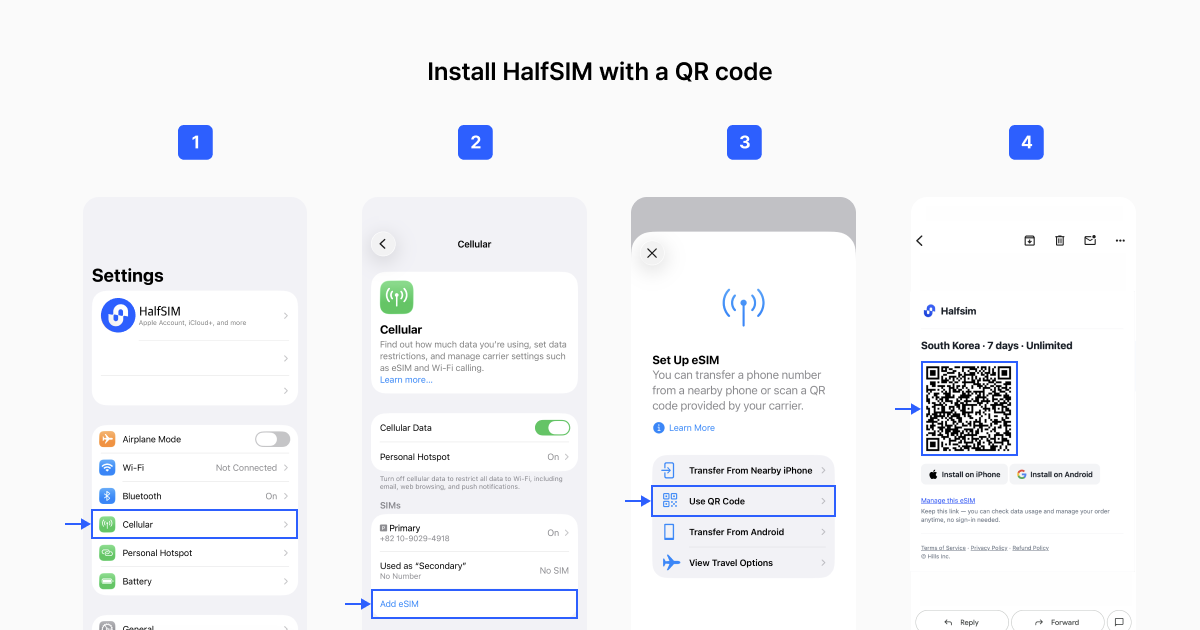
यहाँ जाएँ: सेटिंग → सेल्युलर (या मोबाइल डेटा) → eSIM जोड़ें → QR कोड इस्तेमाल करें। HalfSIM इंस्टॉलेशन ईमेल का QR कोड स्कैन करें और स्क्रीन पर दिए निर्देश अपनाएँ। अगर QR कोड लैपटॉप या टैबलेट जैसे दूसरे डिवाइस पर है, तो उसकी स्क्रीन से स्कैन कर लें।
iOS 17.4 या बाद के संस्करण में आप डिफ़ॉल्ट ईमेल ऐप या ब्राउज़र में eSIM के QR कोड को दबाकर रख सकते हैं, फिर eSIM जोड़ें चुन सकते हैं।
HalfSIM इंस्टॉल करने से पहले क्या जानना चाहिए?
प्रस्थान से पहले HalfSIM इंस्टॉल करने से पहुँचने पर सुविधा रहती है, लेकिन पहले दो बातें जाँच लें।
पहली बात, eSIM इंस्टॉल करने से रिफ़ंड की पात्रता सीमित हो सकती है। HalfSIM की मौजूदा रिफ़ंड नीति के तहत eSIM इंस्टॉल हो जाने के बाद सामान्य खरीद-वापसी का अधिकार सीमित होता है, भले ही आपने उसे पिछले सात दिन में खरीदा हो।
दूसरी बात, केवल कनेक्शन की समस्या होने पर eSIM न हटाएँ। Apple समस्या सुलझाने के लिए eSIM मिटाने से मना करता है, जब तक ऑपरेटर ऐसा करने को न कहे। मिटा देने पर आपको नई eSIM की ज़रूरत पड़ सकती है।
कोरिया पहुँचने के बाद HalfSIM से कैसे जुड़ें?
अगर आपने प्रस्थान से पहले HalfSIM इंस्टॉल की थी, तो पहुँचने के बाद eSIM दोबारा इंस्टॉल करने की ज़रूरत नहीं है। iPhone पर ये तीन चरण जाँचें।
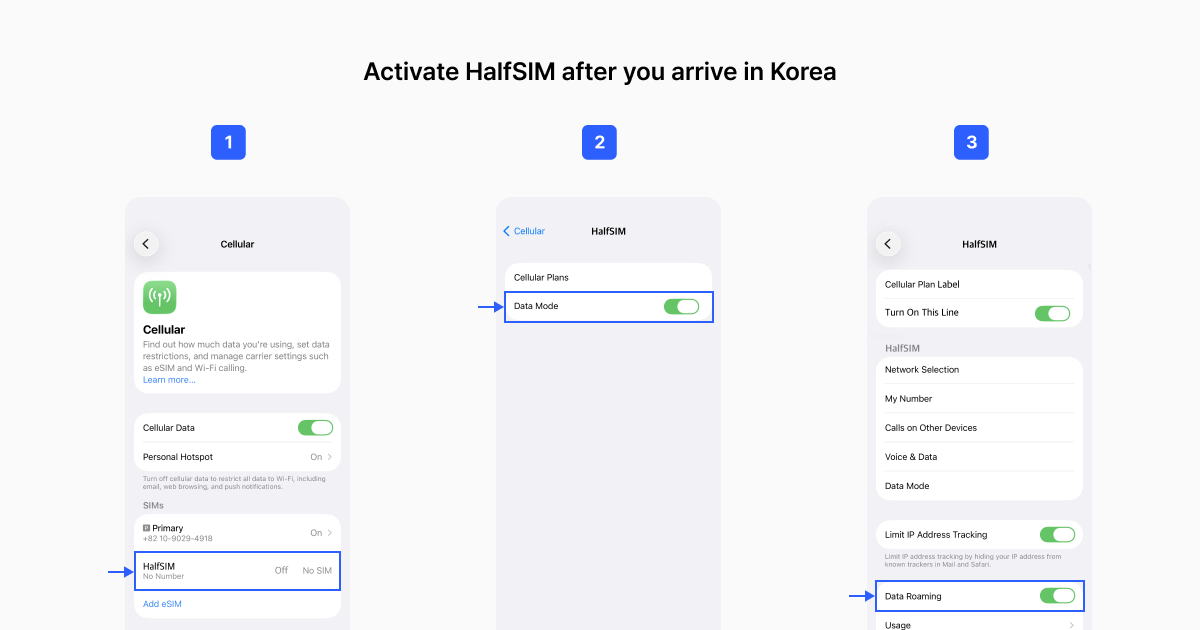
चरण 1. सेल्युलर डेटा के लिए HalfSIM चुनें
यहाँ जाएँ: सेटिंग → सेल्युलर → सेल्युलर डेटामें जाकर HalfSIM चुनें। HalfSIM लाइन बंद हो, तो पहले उसे चालू करें।
चरण 2. HalfSIM के लिए डेटा रोमिंग चालू करें
HalfSIM लाइन की सेटिंग खोलें और डेटा रोमिंग चालू करें। अगर आपके घरेलू नंबर की SIM अभी सक्रिय है, तो सुनिश्चित करें कि आप अपनी सामान्य लाइन की नहीं, HalfSIM की सेटिंग बदल रहे हैं।
चरण 3. मोबाइल डेटा कनेक्शन जाँचें
Wi-Fi बंद करें और NAVER Map, KakaoMap, Google Maps या मोबाइल डेटा इस्तेमाल करने वाला कोई दूसरा ऐप या वेबसाइट खोलें। अगर वह लोड हो जाए, तो HalfSIM कनेक्शन काम कर रहा है।
कनेक्शन जाँचने के लिए केवल 5G चिह्न पर भरोसा न करें। नेटवर्क की उपलब्धता डिवाइस, प्लान, स्थान और स्थानीय नेटवर्क की स्थिति के अनुसार बदल सकती है।
[HalfSIM कोरिया प्लान चुनें और जुड़ने की तैयारी के साथ पहुँचें →]
iPhone में कोरिया eSIM काम नहीं कर रही? ये उपाय आज़माएँ
अगर HalfSIM इंस्टॉल है लेकिन कोरिया में मोबाइल डेटा नहीं चल रहा, तो ये बातें क्रम से जाँचें।
1. जाँचें कि HalfSIM लाइन चालू है।
सेटिंग → सेल्युलर खोलें और देखें कि लाइन सक्षम है।
2. जाँचें कि सेल्युलर डेटा के लिए HalfSIM चुनी गई है।
सुनिश्चित करें कि डेटा लाइन के रूप में सामान्य SIM अब भी चुनी हुई न हो।
3. डेटा रोमिंग जाँचें।
HalfSIM लाइन के लिए डेटा रोमिंग चालू होनी चाहिए।
4. एयरप्लेन मोड चालू करके बंद करें।
Apple eSIM की समस्या सुलझाने के एक उपाय के रूप में एयरप्लेन मोड चालू करके बंद करने की सलाह देता है।
5. iPhone रीस्टार्ट करें।
सेटिंग सही दिखने पर भी डेटा न चले, तो iPhone रीस्टार्ट करें।
6. अगर eSIM एक्टिवेशन में त्रुटि दिखे।
एक ही QR कोड बार-बार स्कैन न करें और eSIM न हटाएँ। त्रुटि और सेल्युलर सेटिंग के स्क्रीनशॉट लें, फिर HalfSIM सहायता से संपर्क करें।
7. अगर QR कोड स्कैन न हो।
उसे दूसरे डिवाइस पर दिखाएँ। iOS 17.4 या बाद के संस्करण में डिफ़ॉल्ट ईमेल ऐप या ब्राउज़र में QR कोड को दबाकर रखकर eSIM जोड़ें विकल्प भी देख सकते हैं।
आम सवाल: कोरिया के लिए iPhone eSIM
प्र. क्या HalfSIM इस्तेमाल करते समय सामान्य SIM सक्रिय रख सकता हूँ?
हाँ। अगर iPhone में दो SIM सपोर्ट है, तो डेटा के लिए HalfSIM इस्तेमाल करते हुए सामान्य SIM सक्रिय रख सकते हैं। सेल्युलर डेटा लाइन में HalfSIM चुनें और अचानक रोमिंग शुल्क से बचने के लिए सामान्य लाइन की डेटा रोमिंग और सेल्युलर डेटा स्विचिंग सेटिंग जाँचें।
प्र. HalfSIM की डेटा रोमिंग चालू करने पर क्या सामान्य SIM की भी चालू हो जाएगी?
नहीं। iPhone में हर लाइन की डेटा रोमिंग अलग सेट होती है। HalfSIM के लिए इसे चालू करें और अगर सामान्य SIM पर रोमिंग डेटा नहीं चाहिए, तो उस लाइन पर बंद रखें।
प्र. HalfSIM से डेटा इस्तेमाल करते हुए क्या सामान्य नंबर पर कॉल या संदेश मिल सकते हैं?
अगर iPhone में दो SIM सपोर्ट है, तो HalfSIM से मोबाइल डेटा लेते हुए सामान्य SIM सक्रिय रख सकते हैं। आपका घरेलू ऑपरेटर कोरिया में सेवा देता हो, तो सामान्य नंबर पर कॉल और संदेश मिल सकते हैं। शुल्क ऑपरेटर की रोमिंग नीति पर निर्भर हैं, इसलिए यात्रा से पहले शर्तें जाँचें। HalfSIM केवल डेटा देता है; इसमें कोरियाई फ़ोन नंबर, वॉइस कॉल या SMS शामिल नहीं हैं।
कोरिया यात्रा के बाद
यात्रा खत्म होने पर सेटिंग → सेल्युलर → सेल्युलर डेटा में जाएँ और मोबाइल डेटा वापस सामान्य SIM पर कर दें।
इसके बाद HalfSIM लाइन बंद कर सकते हैं। समस्या सुलझाते समय eSIM न मिटाएँ; यात्रा समाप्त होने और यह सुनिश्चित होने के बाद ही हटाएँ कि दोबारा ज़रूरत नहीं पड़ेगी।
कोरिया यात्रा से पहले iPhone eSIM सेट करें
प्रस्थान से पहले HalfSIM इंस्टॉल करने पर आप भरोसेमंद इंटरनेट रहते हुए सेटअप पूरा कर सकते हैं। पहुँचने के बाद केवल सेल्युलर डेटा और डेटा रोमिंग जाँचें—eSIM दोबारा इंस्टॉल करने की ज़रूरत नहीं है। इंस्टॉल करने से पहले eSIM अनुकूलता, कैरियर लॉक की स्थिति और रिफ़ंड नीति की पुष्टि करें।
स्रोत