Le plus simple est d'installer votre eSIM pour la Corée sur votre iPhone avant de prendre l'avion. Avec HalfSIM, l'installation seule ne démarre pas la période d'utilisation : celle-ci commence lorsque l'eSIM installée se connecte pour la première fois à un réseau. Ce guide vous accompagne pour vérifier la compatibilité, installer l'eSIM, régler votre iPhone à l'arrivée et résoudre les problèmes de connexion courants.
Réponse rapide : comment configurer une eSIM pour la Corée sur iPhone ?
Avec HalfSIM, installez l'eSIM sur votre iPhone avant le voyage, lorsque vous disposez d'une connexion internet fiable. L'installation ne démarre pas la période d'utilisation. Une fois en Corée, activez la ligne HalfSIM, sélectionnez-la pour les données cellulaires et activez les données en itinérance.
Ce qu'il faut savoir | HalfSIM |
Puis-je l'installer | Oui |
Faut-il internet | Oui |
L'installation démarre-t-elle | Non. Elle démarre après l'installation, |
De combien de temps | Dans les 180 jours |
Comment la validité est-elle calculée ? | Par périodes de 24 heures |
Que faire | Activer HalfSIM → la sélectionner |
[Configurez votre eSIM HalfSIM pour la Corée avant de partir →]
Que vérifier avant d'installer une eSIM sur iPhone ?
1. Vérifiez si votre iPhone prend en charge l'eSIM
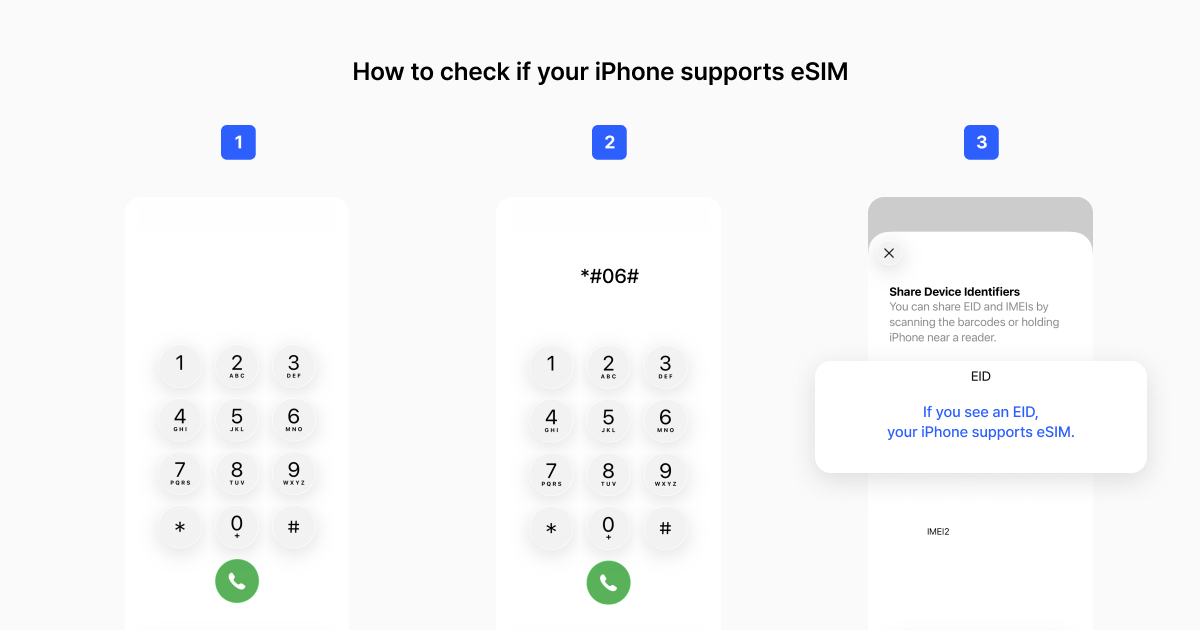
Assurez-vous d'abord que votre iPhone est compatible eSIM. Apple indique que les iPhone XS, iPhone XS Max, iPhone XR et les modèles ultérieurs le sont, mais la disponibilité peut varier selon le modèle et le pays ou la région d'achat.
Pour le vérifier rapidement, ouvrez l'application Téléphone et composez #06#. Si un EID apparaît dans les informations de l'appareil, votre iPhone est compatible eSIM.
Vous pouvez aussi ouvrir Réglages → Général → Informations et chercher un EID, ou aller dans Réglages → Données cellulaires et vérifier si Ajouter une eSIM apparaît. Si aucun EID n'est visible, vérifiez le modèle exact de votre iPhone et son lieu d'achat.
2. Assurez-vous que votre iPhone est déverrouillé pour tous les opérateurs
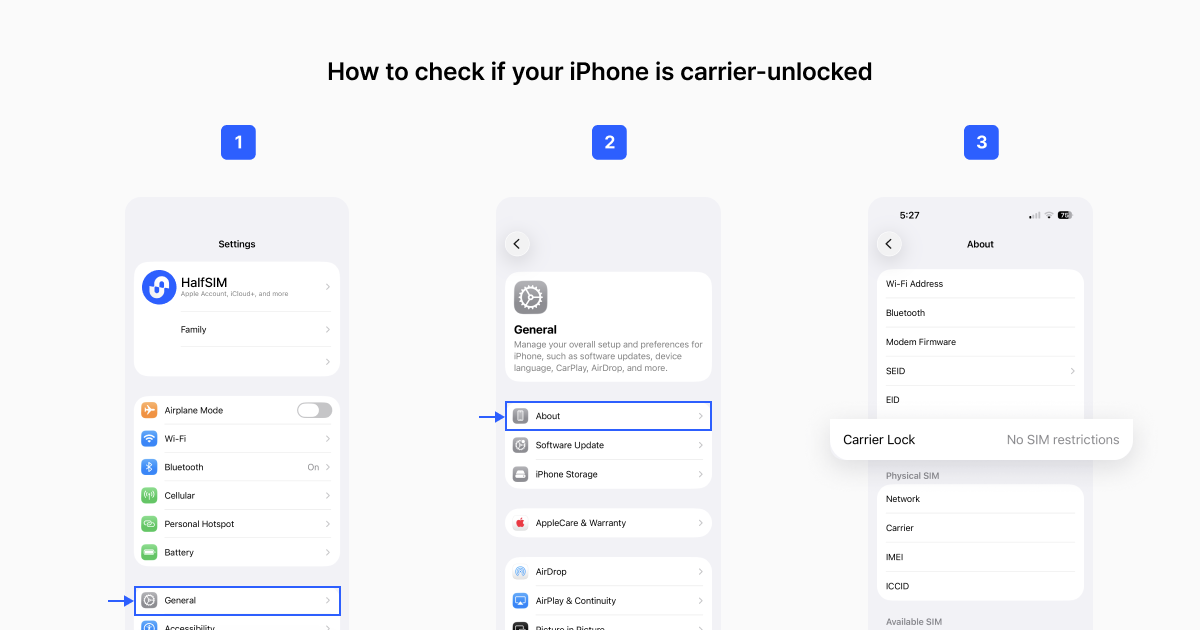
Même si votre iPhone accepte l'eSIM, un verrouillage opérateur peut vous empêcher d'utiliser une eSIM de voyage d'un autre fournisseur.
Ouvrez Réglages → Général → Informations → Verrouillage de l'opérateur. Si la mention Aucune restriction de SIM apparaît, votre iPhone est déverrouillé. Apple précise également que l'iPhone doit être déverrouillé pour utiliser un autre opérateur lors d'un voyage à l'étranger.
Vous hésitez encore sur l'eSIM à choisir pour la Corée ? Comparez les enveloppes de données, la 5G, le partage de connexion, la validité, les réseaux locaux et les tarifs dans [Meilleure eSIM pour la Corée en 2026 : HalfSIM, Airalo, Holafly].
3. Utilisez une connexion internet fiable
Votre iPhone a besoin d'internet pour ajouter une eSIM. Mieux vaut terminer l'installation avant le départ avec un Wi-Fi fiable que d'attendre d'arriver à l'aéroport en Corée. Apple indique que la configuration d'une eSIM nécessite une connexion Wi-Fi ou cellulaire.
Comment installer HalfSIM sur iPhone ?
Après le paiement, HalfSIM vous envoie les informations nécessaires pour installer votre eSIM. Vous pouvez toucher le bouton Installer sur iPhone dans l'e-mail ou scanner le code QR.
Option 1. Installer HalfSIM depuis votre e-mail
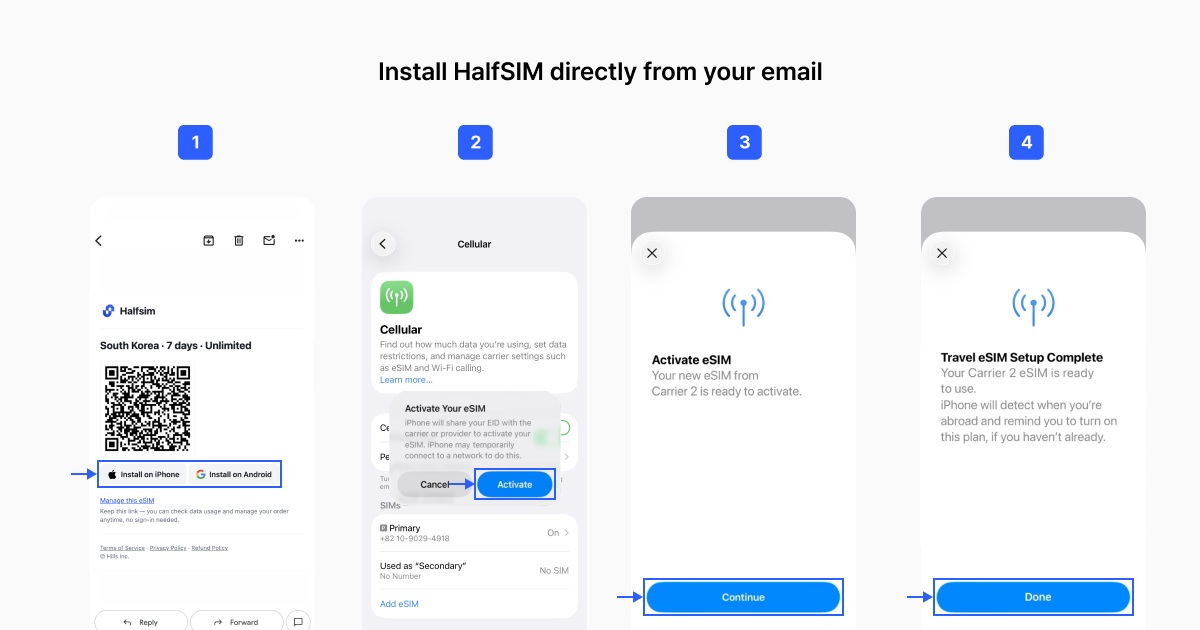
Ouvrez l'e-mail d'installation de HalfSIM sur l'iPhone que vous utiliserez en Corée. Touchez Installer sur iPhone et suivez les instructions à l'écran.
Une fois l'installation terminée, ouvrez Réglages → Données cellulaires et vérifiez que la ligne HalfSIM apparaît. Nommez-la HalfSIM, Corée ou Voyage pour la reconnaître facilement à l'arrivée.
Option 2. Installer HalfSIM avec un code QR
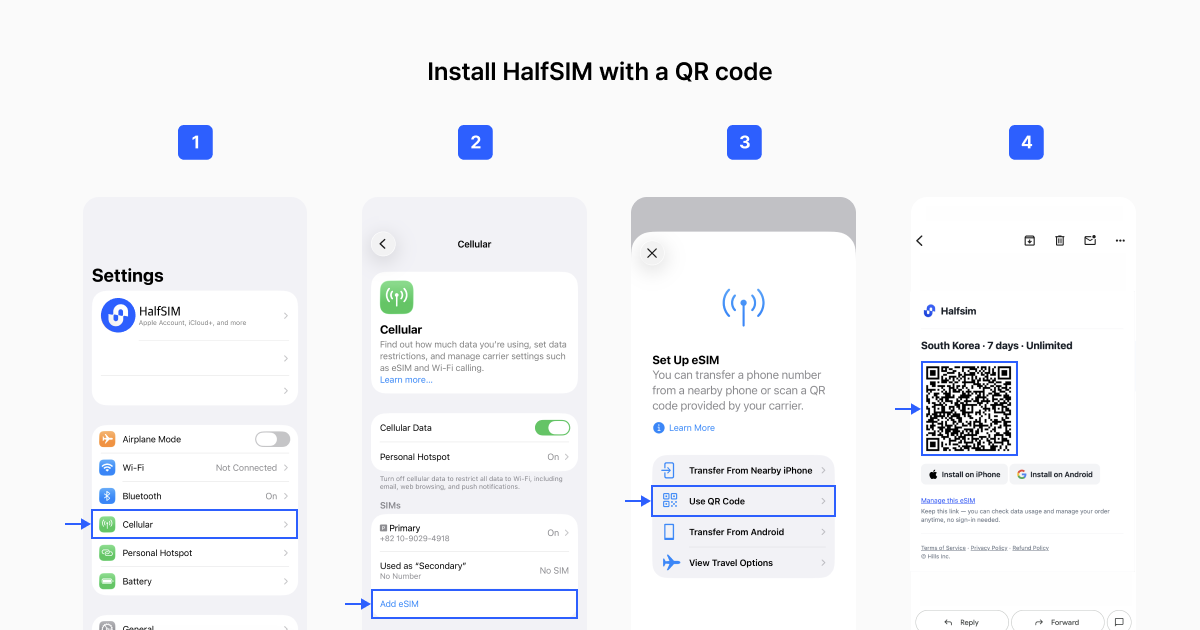
Ouvrez : Réglages → Données cellulaires (ou Données mobiles) → Ajouter une eSIM → Utiliser un code QR. Scannez le code QR de l'e-mail d'installation HalfSIM et suivez les instructions à l'écran. Si le code se trouve sur un autre appareil, comme un ordinateur portable ou une tablette, scannez-le simplement depuis cet écran.
Sous iOS 17.4 ou version ultérieure, vous pouvez aussi appuyer longuement sur un code QR d'eSIM dans l'application de messagerie ou le navigateur par défaut, puis choisir Ajouter une eSIM.
Que savoir avant d'installer HalfSIM ?
Installer HalfSIM avant le départ facilite l'arrivée, mais deux points sont à vérifier au préalable.
Premièrement, l'installation de l'eSIM peut limiter l'éligibilité au remboursement. Selon la politique actuelle de HalfSIM, la rétractation standard est restreinte une fois l'eSIM installée, même si l'achat date de moins de sept jours.
Deuxièmement, ne supprimez pas l'eSIM simplement parce que vous rencontrez des problèmes de connexion. Apple déconseille d'effacer une eSIM pour résoudre un problème, sauf sur demande de l'opérateur. Si vous l'effacez, une nouvelle eSIM pourra être nécessaire.
Comment connecter HalfSIM après l'atterrissage en Corée ?
Si vous avez installé HalfSIM avant le départ, il n'est pas nécessaire de réinstaller l'eSIM à l'arrivée. Vérifiez ces trois étapes sur votre iPhone.
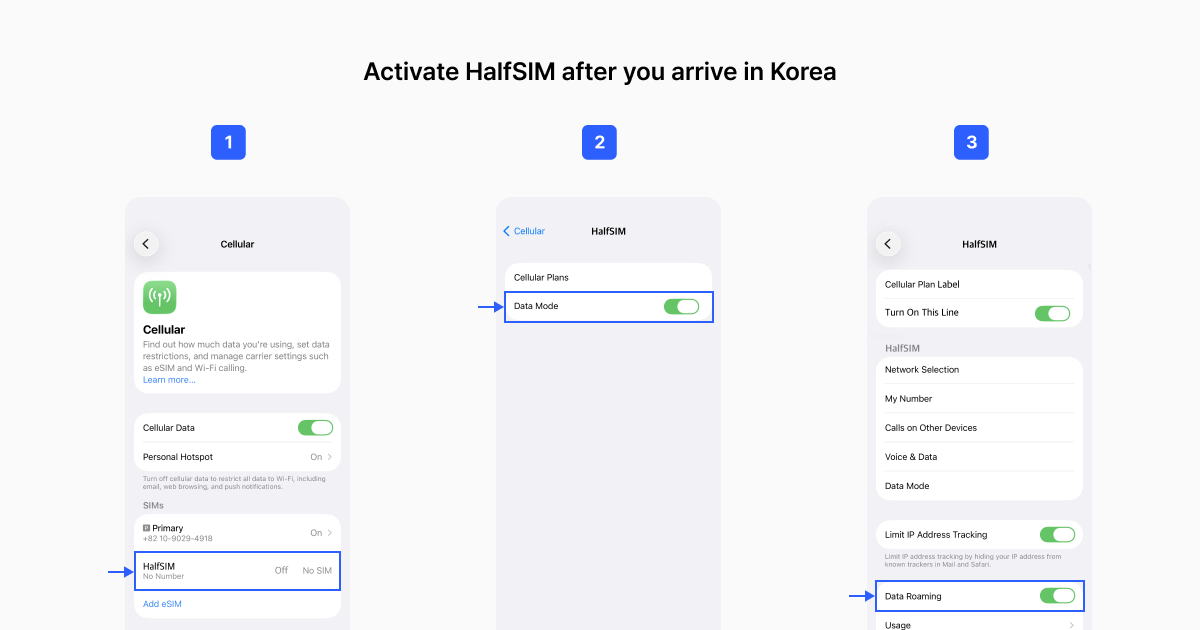
Étape 1. Sélectionnez HalfSIM pour les données cellulaires
Ouvrez Réglages → Données cellulaires → Données cellulaires, puis sélectionnez HalfSIM. Si la ligne HalfSIM est désactivée, activez-la d'abord.
Étape 2. Activez les données en itinérance pour HalfSIM
Ouvrez les réglages de la ligne HalfSIM et activez les données en itinérance. Si votre SIM habituelle est toujours active, assurez-vous de modifier le réglage de HalfSIM, et non celui de votre ligne habituelle.
Étape 3. Testez la connexion de données mobiles
Désactivez le Wi-Fi et ouvrez NAVER Map, KakaoMap, Google Maps ou toute autre application ou page web utilisant les données mobiles. Si elle se charge, votre connexion HalfSIM fonctionne.
Ne vous fiez pas au seul symbole 5G pour tester la connexion. La disponibilité du réseau peut varier selon l'appareil, le forfait, l'emplacement et l'état du réseau local.
[Choisissez un forfait HalfSIM pour la Corée et arrivez prêt à vous connecter →]
Votre eSIM pour la Corée ne fonctionne pas sur iPhone ? Essayez ces solutions
Si HalfSIM est installée mais que les données mobiles ne fonctionnent pas en Corée, vérifiez ces points dans l'ordre.
1. Vérifiez que la ligne HalfSIM est activée.
Ouvrez Réglages → Données cellulaires et vérifiez que la ligne est activée.
2. Vérifiez que HalfSIM est sélectionnée pour les données cellulaires.
Assurez-vous que votre SIM habituelle n'est pas encore sélectionnée comme ligne de données.
3. Vérifiez les données en itinérance.
Assurez-vous qu'elles sont activées pour la ligne HalfSIM.
4. Activez puis désactivez le mode Avion.
Apple recommande cette manipulation pour résoudre les problèmes d'eSIM.
5. Redémarrez votre iPhone.
Si les réglages semblent corrects mais que les données ne fonctionnent toujours pas, redémarrez l'iPhone.
6. Si une erreur d'activation d'eSIM apparaît.
Ne continuez pas à scanner le même code QR et ne supprimez pas l'eSIM. Faites des captures de l'erreur et des réglages de données cellulaires, puis contactez l'assistance HalfSIM.
7. Si le code QR ne peut pas être scanné.
Affichez-le sur un autre appareil. Sous iOS 17.4 ou version ultérieure, vous pouvez aussi appuyer longuement sur le code QR dans l'application de messagerie ou le navigateur par défaut et chercher Ajouter une eSIM.
FAQ : eSIM sur iPhone pour la Corée
Q. Puis-je garder ma SIM habituelle active en utilisant HalfSIM ?
Oui. Si votre iPhone prend en charge la double SIM, vous pouvez garder votre SIM habituelle active tout en utilisant HalfSIM pour les données. Définissez HalfSIM comme ligne de données cellulaires et vérifiez les données en itinérance ainsi que le basculement des données cellulaires sur votre ligne habituelle pour éviter des frais imprévus.
Q. Activer les données en itinérance pour HalfSIM les active-t-il aussi pour ma SIM habituelle ?
Non. Sur iPhone, ce réglage est indépendant pour chaque ligne. Activez-le pour HalfSIM et laissez-le désactivé sur votre SIM habituelle si vous ne voulez pas qu'elle utilise des données en itinérance.
Q. Puis-je encore recevoir des appels ou SMS sur mon numéro habituel en utilisant HalfSIM pour les données ?
Si votre iPhone prend en charge la double SIM, vous pouvez garder votre SIM habituelle active pendant que HalfSIM gère les données mobiles. Si votre opérateur habituel propose du service en Corée, vous pourrez peut-être continuer à recevoir des appels et SMS sur votre numéro. Les frais dépendent de sa politique d'itinérance : vérifiez les conditions avant le départ. HalfSIM fournit uniquement des données et n'inclut ni numéro coréen, ni appels vocaux, ni SMS.
Après votre voyage en Corée
À la fin du voyage, ouvrez Réglages → Données cellulaires → Données cellulaires et rétablissez votre SIM habituelle pour les données mobiles.
Vous pouvez ensuite désactiver la ligne HalfSIM. N'effacez pas l'eSIM pendant un dépannage ; supprimez-la seulement après le voyage, lorsque vous êtes certain de ne plus en avoir besoin.
Configurez l'eSIM sur votre iPhone avant votre voyage en Corée
Installer HalfSIM avant le départ permet de terminer la configuration avec une connexion internet encore fiable. À l'arrivée, vérifiez simplement les données cellulaires et les données en itinérance : inutile de réinstaller l'eSIM. Avant l'installation, confirmez la compatibilité eSIM, le verrouillage opérateur et la politique de remboursement.
Sources