El momento más cómodo para instalar una eSIM para Corea en tu iPhone es antes de volar. Con HalfSIM, la instalación por sí sola no inicia el periodo de uso: este comienza cuando la eSIM instalada se conecta por primera vez a una red. Esta guía explica cómo comprobar la compatibilidad, instalarla, ajustar la configuración al llegar y resolver problemas habituales de conexión en iPhone.
Respuesta rápida: ¿cómo configuro una eSIM para Corea en mi iPhone?
Si usas HalfSIM, instala la eSIM en tu iPhone antes del viaje mientras tengas una conexión a internet estable. Instalarla no inicia el periodo de uso. Cuando aterrices en Corea, activa la línea HalfSIM, selecciónala para Datos móviles y activa la itinerancia de datos.
Lo que debes saber | HalfSIM |
¿Puedo instalarla | Sí |
¿Necesito internet | Sí |
¿La instalación inicia | No. Empieza después de instalarla, |
¿Cuánto tiempo tengo | En un plazo de 180 días |
¿Cómo se calcula la vigencia? | En periodos de 24 horas |
¿Qué debo hacer | Activar HalfSIM → seleccionarla |
[Configura tu eSIM HalfSIM para Corea antes de volar →]
¿Qué debes comprobar antes de instalar una eSIM en un iPhone?
1. Comprueba si tu iPhone admite eSIM
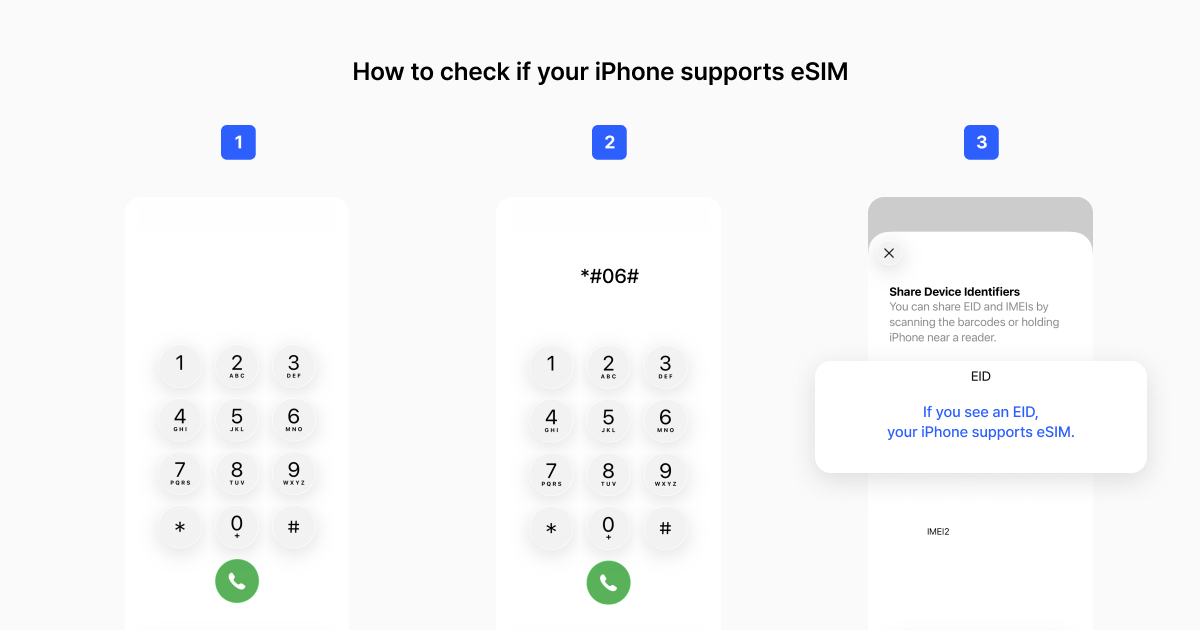
Primero, asegúrate de que tu iPhone admite eSIM. Apple incluye el iPhone XS, iPhone XS Max, iPhone XR y los modelos posteriores entre los compatibles, aunque la disponibilidad puede variar según el modelo y el país o región de compra.
Una forma rápida de comprobarlo es abrir la aplicación Teléfono y marcar #06#. Si aparece un EID en la información del dispositivo, tu iPhone admite eSIM.
También puedes ir a Ajustes → General → Información y buscar un EID, o abrir Ajustes → Datos móviles y comprobar si aparece Añadir eSIM. Si no ves ningún EID, comprueba el modelo exacto de tu iPhone y dónde lo compraste.
2. Asegúrate de que tu iPhone está libre de operador
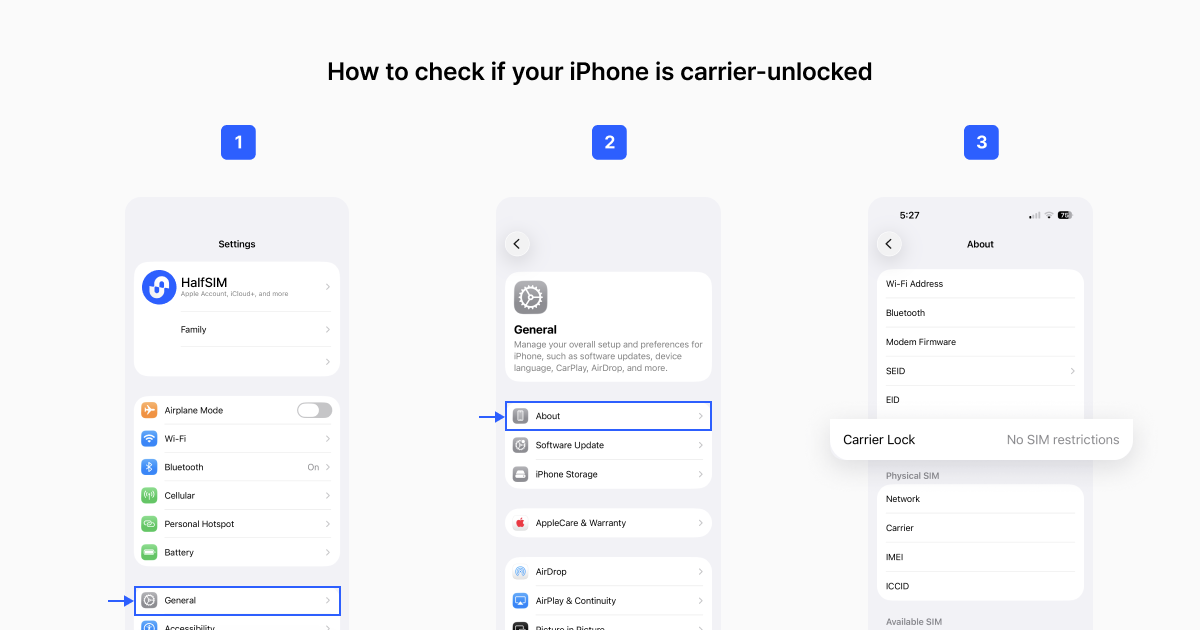
Aunque tu iPhone admita eSIM, un bloqueo de operador puede impedirte usar una eSIM de viaje de otro proveedor.
Ve a Ajustes → General → Información → Bloqueo de operador. Si aparece Sin restricciones de SIM, tu iPhone está libre. Apple también indica que el iPhone debe estar desbloqueado para usar otro operador durante un viaje al extranjero.
¿Aún estás decidiendo qué eSIM elegir para Corea? Compara las cantidades de datos, la compatibilidad con 5G y conexión compartida, la vigencia, las redes locales y los precios en [Mejor eSIM para Corea en 2026: HalfSIM, Airalo y Holafly].
3. Utiliza una conexión a internet estable
Tu iPhone necesita conexión a internet para añadir una eSIM. Es mejor completar la instalación antes de salir, con una red Wi-Fi estable, que esperar a llegar al aeropuerto en Corea. Apple señala que la configuración de una eSIM requiere conexión Wi-Fi o móvil.
¿Cómo se instala HalfSIM en un iPhone?
Después del pago, HalfSIM te envía la información necesaria para instalar la eSIM. Puedes tocar el botón Instalar en iPhone del correo electrónico o escanear el código QR.
Opción 1. Instalar HalfSIM desde el correo electrónico
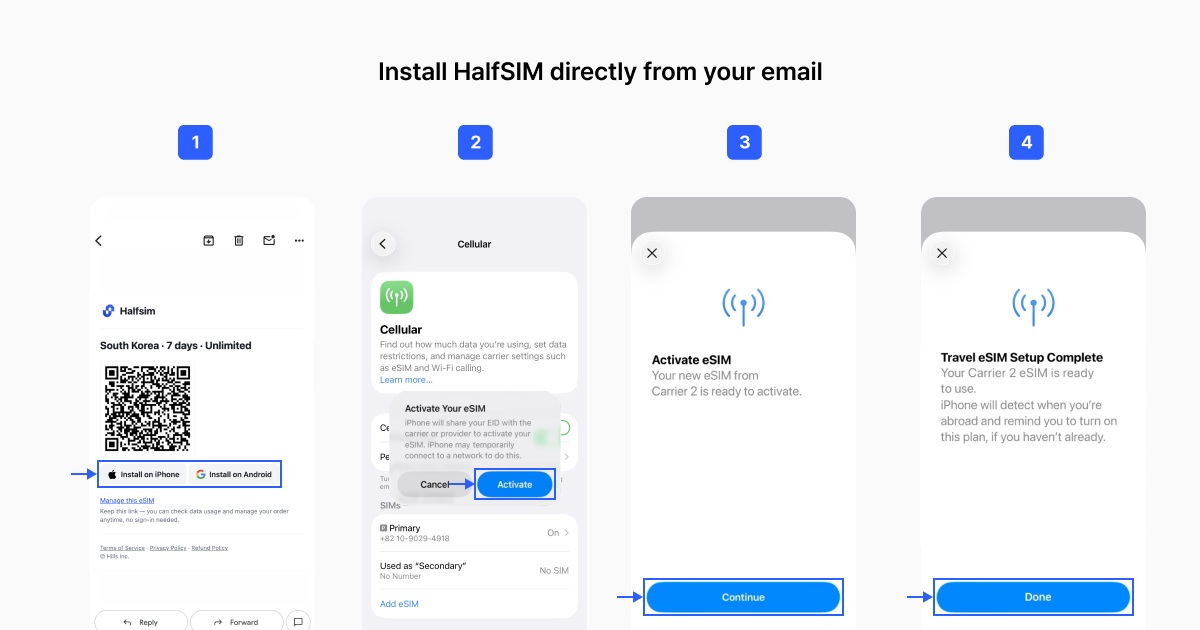
Abre el correo de instalación de HalfSIM en el iPhone que usarás en Corea. Toca Instalar en iPhone y sigue las instrucciones de la pantalla.
Cuando termine la instalación, ve a Ajustes → Datos móviles y comprueba que aparece la línea HalfSIM. Ponle un nombre como HalfSIM, Corea o Viaje para reconocerla fácilmente al aterrizar.
Opción 2. Instalar HalfSIM con un código QR
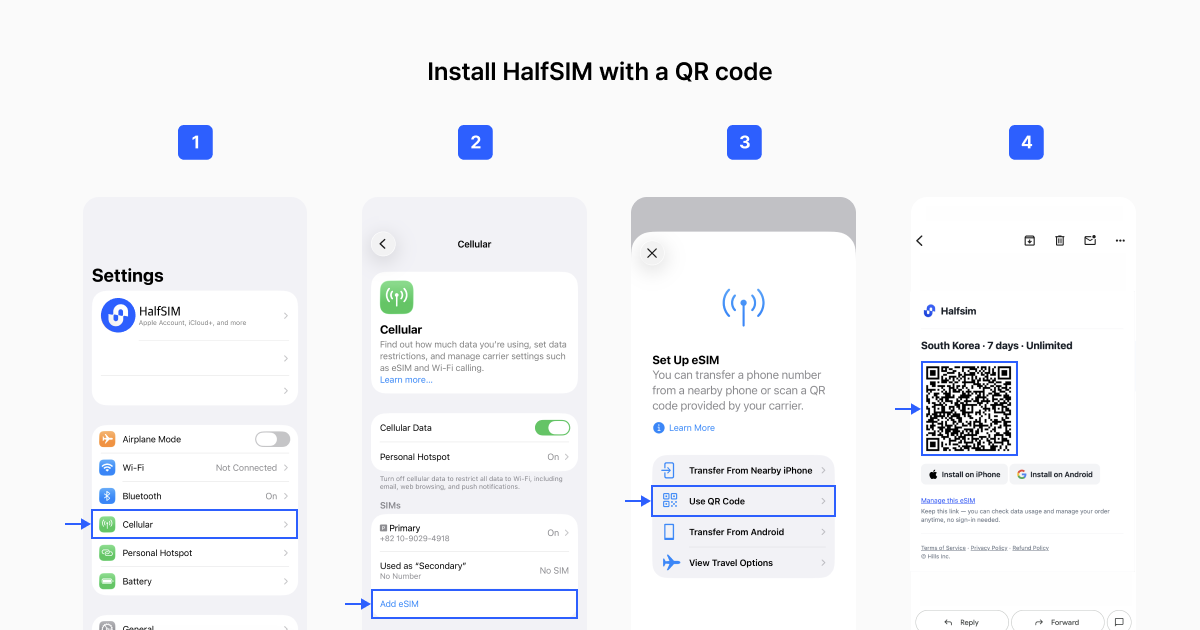
Ve a: Ajustes → Datos móviles → Añadir eSIM → Usar código QR. Escanea el código QR del correo de instalación de HalfSIM y sigue las instrucciones de la pantalla. Si el código está en otro dispositivo, como un portátil o una tableta, escanéalo directamente desde esa pantalla.
En iOS 17.4 o posterior, también puedes mantener pulsado el código QR de una eSIM en la aplicación de correo o el navegador predeterminados y seleccionar Añadir eSIM.
¿Qué debes saber antes de instalar HalfSIM?
Instalar HalfSIM antes de salir facilita la llegada, pero hay dos cosas que debes comprobar primero.
Primero, instalar la eSIM puede limitar el derecho a reembolso. Según la política de reembolso actual de HalfSIM, el desistimiento ordinario queda restringido una vez instalada la eSIM, incluso si la compraste en los últimos siete días.
Segundo, no elimines la eSIM solo porque tengas problemas de conexión. Apple recomienda no borrar una eSIM para resolver problemas salvo que lo indique el operador. Si la borras, es posible que necesites una eSIM nueva.
¿Cómo se conecta HalfSIM después de aterrizar en Corea?
Si instalaste HalfSIM antes de salir, no tienes que volver a instalar la eSIM al aterrizar. Comprueba estos tres pasos en tu iPhone.
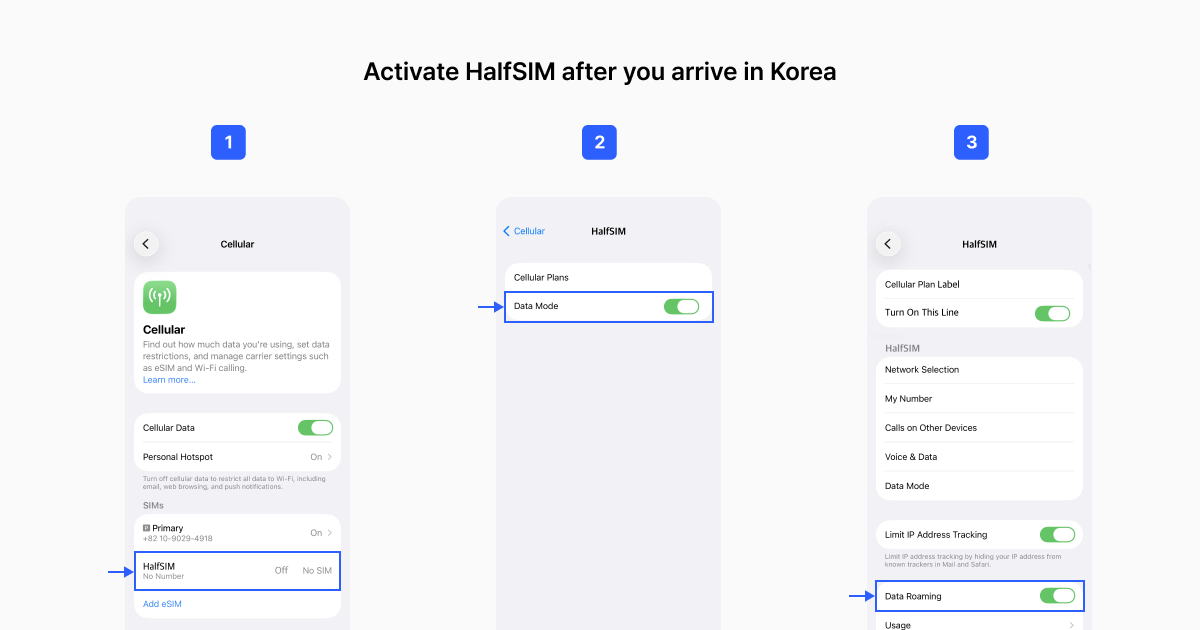
Paso 1. Selecciona HalfSIM para Datos móviles
Ve a Ajustes → Datos móviles → Datos móvilesy selecciona HalfSIM. Si la línea HalfSIM está desactivada, actívala primero.
Paso 2. Activa la itinerancia de datos para HalfSIM
Abre los ajustes de la línea HalfSIM y activa Itinerancia de datos. Si tu SIM habitual sigue activa, asegúrate de modificar los ajustes de HalfSIM y no los de tu línea habitual.
Paso 3. Prueba la conexión de datos móviles
Desactiva el Wi-Fi y abre NAVER Map, KakaoMap, Google Maps o cualquier otra aplicación o web que utilice datos móviles. Si carga, la conexión de HalfSIM funciona.
No te fíes únicamente del icono 5G para comprobar la conexión. La disponibilidad de la red puede variar según el dispositivo, el plan, la ubicación y las condiciones de la red local.
[Elige un plan HalfSIM para Corea y llega con todo listo para conectarte →]
¿No funciona tu eSIM para Corea en el iPhone? Prueba estas soluciones
Si HalfSIM está instalada pero los datos móviles no funcionan en Corea, comprueba lo siguiente en este orden.
1. Comprueba que la línea HalfSIM está activa.
Abre Ajustes → Datos móviles y comprueba que la línea está habilitada.
2. Comprueba que HalfSIM está seleccionada para Datos móviles.
Asegúrate de que tu SIM habitual no siga seleccionada como línea de datos.
3. Comprueba la itinerancia de datos.
Asegúrate de que Itinerancia de datos está activada para la línea HalfSIM.
4. Activa y desactiva el modo avión.
Apple recomienda activar y desactivar el modo avión como parte de la solución de problemas de eSIM.
5. Reinicia el iPhone.
Si los ajustes parecen correctos pero los datos siguen sin funcionar, reinicia el iPhone.
6. Si aparece un error de activación de eSIM.
No sigas escaneando el mismo código QR ni elimines la eSIM. Haz capturas del error y de los ajustes de Datos móviles y contacta con el servicio de ayuda de HalfSIM.
7. Si no puedes escanear el código QR.
Muéstralo en otro dispositivo. En iOS 17.4 o posterior, también puedes mantener pulsado el código QR en la aplicación de correo o el navegador predeterminados y buscar Añadir eSIM.
Preguntas frecuentes: eSIM para iPhone en Corea
P. ¿Puedo mantener activa mi SIM habitual mientras uso HalfSIM?
Sí. Si tu iPhone admite doble SIM, puedes mantener activa la SIM habitual mientras usas HalfSIM para los datos. Configura HalfSIM como línea de Datos móviles y comprueba Itinerancia de datos y Permitir cambio de datos móviles en tu línea habitual para evitar cargos de roaming inesperados.
P. ¿Activar la itinerancia de datos para HalfSIM también la activa para mi SIM habitual?
No. La itinerancia de datos se configura por separado para cada línea en el iPhone. Actívala para HalfSIM y mantenla desactivada en tu SIM habitual si no quieres que esa línea utilice datos en roaming.
P. ¿Puedo seguir recibiendo llamadas o mensajes en mi número habitual mientras uso HalfSIM para datos?
Si tu iPhone admite doble SIM, puedes mantener activa tu SIM habitual mientras HalfSIM gestiona los datos móviles. Si tu operador habitual ofrece servicio en Corea, quizá puedas seguir recibiendo llamadas y mensajes en tu número de siempre. Los cargos dependen de su política de roaming, así que consulta las condiciones antes de viajar. HalfSIM es solo de datos y no incluye un número coreano, llamadas de voz ni SMS.
Después de tu viaje a Corea
Cuando termine el viaje, ve a Ajustes → Datos móviles → Datos móviles y vuelve a seleccionar tu SIM habitual para los datos móviles.
Después puedes desactivar la línea HalfSIM. No borres la eSIM para resolver problemas; elimínala solo cuando haya terminado el viaje y tengas la seguridad de que no volverás a necesitarla.
Configura tu eSIM en el iPhone antes de viajar a Corea
Instalar HalfSIM antes de salir te permite completar la configuración mientras aún tienes internet estable. Al aterrizar, solo tienes que comprobar Datos móviles e Itinerancia de datos: no hace falta reinstalar la eSIM. Antes de instalarla, confirma la compatibilidad con eSIM, el estado del bloqueo de operador y la política de reembolso.
Fuentes