Am einfachsten installierst du deine Korea-eSIM vor dem Flug auf dem iPhone. Bei HalfSIM startet die Installation allein noch nicht den Nutzungszeitraum. Er beginnt, wenn sich die installierte eSIM erstmals mit einem Netz verbindet. Dieser Ratgeber erklärt Kompatibilitätsprüfung, Installation, Einstellungen bei der Ankunft und häufige Verbindungsprobleme auf dem iPhone.
Kurz erklärt: Wie richte ich eine Korea-eSIM auf dem iPhone ein?
Wenn du HalfSIM nutzt, installiere die eSIM vor deiner Reise auf dem iPhone, solange du eine zuverlässige Internetverbindung hast. Die Installation startet den Nutzungszeitraum nicht. Nach der Landung in Korea aktivierst du die HalfSIM-Leitung, wählst sie für mobile Daten aus und aktivierst Datenroaming.
Das musst du wissen | HalfSIM |
Kann ich sie | Ja |
Brauche ich Internet | Ja |
Startet die Installation | Nein. Er startet nach der Installation, |
Wie viel Zeit habe ich | Innerhalb von 180 Tagen |
Wie wird die Gültigkeit berechnet? | In Zeiträumen von 24 Stunden |
Was muss ich | HalfSIM aktivieren → sie |
[Richte deine HalfSIM-Korea-eSIM vor dem Flug ein →]
Was solltest du vor der eSIM-Installation auf dem iPhone prüfen?
1. Prüfe, ob dein iPhone eSIM unterstützt
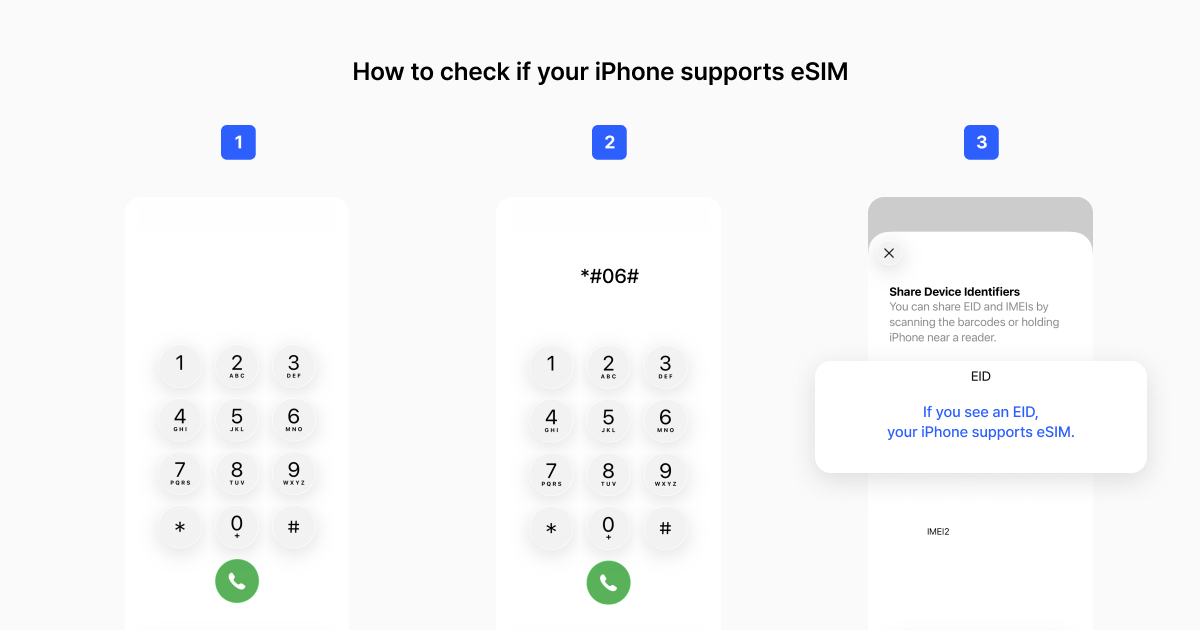
Stelle zuerst sicher, dass dein iPhone eSIM unterstützt. Apple nennt iPhone XS, iPhone XS Max, iPhone XR und neuere Modelle als eSIM-fähig. Die Verfügbarkeit kann jedoch je nach Modell und Kaufland oder -region abweichen.
Für einen schnellen Check öffnest du die Telefon-App und wählst #06#. Wird in den Geräteinformationen eine EID angezeigt, unterstützt dein iPhone eSIM.
Du kannst auch unter Einstellungen → Allgemein → Info nach einer EID suchenoder unter Einstellungen → Mobilfunk prüfen, ob eSIM hinzufügen angezeigt wird. Falls du keine EID findest, prüfe das genaue iPhone-Modell und wo es gekauft wurde.
2. Stelle sicher, dass dein iPhone keine Netzbetreibersperre hat
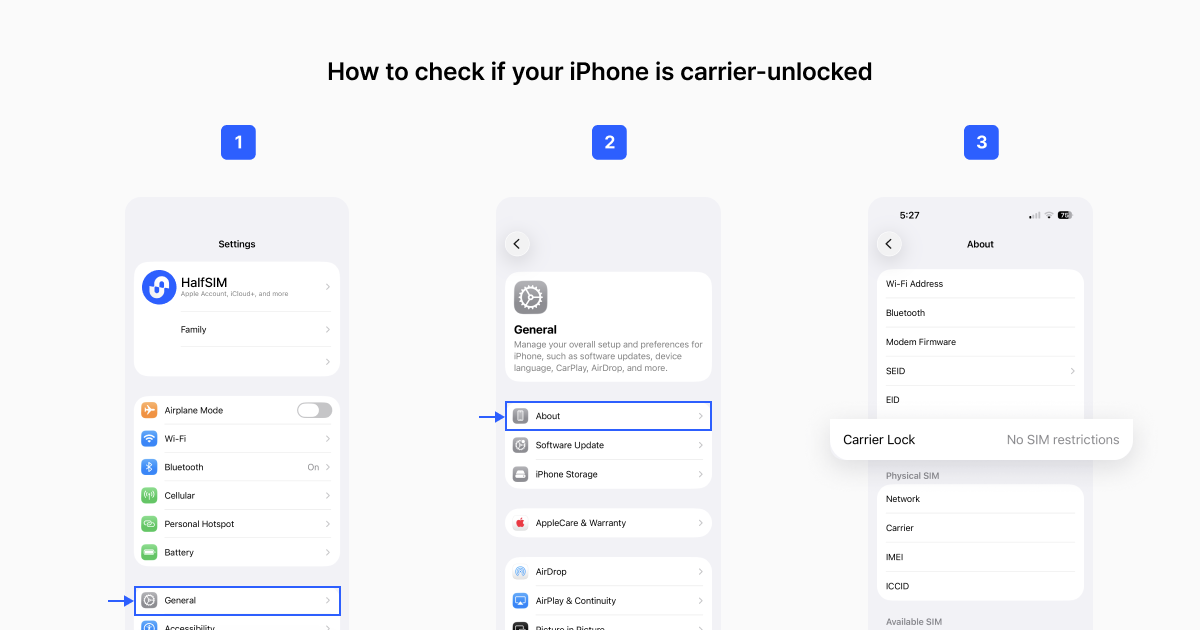
Auch wenn dein iPhone eSIM unterstützt, kann eine Netzbetreibersperre die Nutzung einer Reise-eSIM eines anderen Anbieters verhindern.
Öffne Einstellungen → Allgemein → Info → SIM-Lock. Wenn Keine SIM-Beschränkungen angezeigt wird, ist dein iPhone entsperrt. Apple weist auch darauf hin, dass das iPhone für die Nutzung eines anderen Anbieters auf Auslandsreisen entsperrt sein muss.
Du entscheidest noch, welche Korea-eSIM du wählen sollst? Vergleiche Datenvolumen, 5G- und Hotspot-Unterstützung, Gültigkeit, lokale Netze und Preise in [Beste eSIM für Korea 2026: HalfSIM, Airalo und Holafly].
3. Nutze eine zuverlässige Internetverbindung
Dein iPhone braucht Internet, um eine eSIM hinzuzufügen. Erledige die Installation am besten vor dem Abflug mit einer zuverlässigen WLAN-Verbindung, statt bis zur Ankunft am Flughafen in Korea zu warten. Laut Apple ist für die eSIM-Einrichtung eine WLAN- oder Mobilfunkverbindung erforderlich.
Wie installierst du HalfSIM auf dem iPhone?
Nach der Zahlung schickt HalfSIM dir die Informationen zur Installation deiner eSIM. Du kannst in der E-Mail auf Auf dem iPhone installieren tippen oder den QR-Code scannen.
Option 1. HalfSIM aus der E-Mail installieren
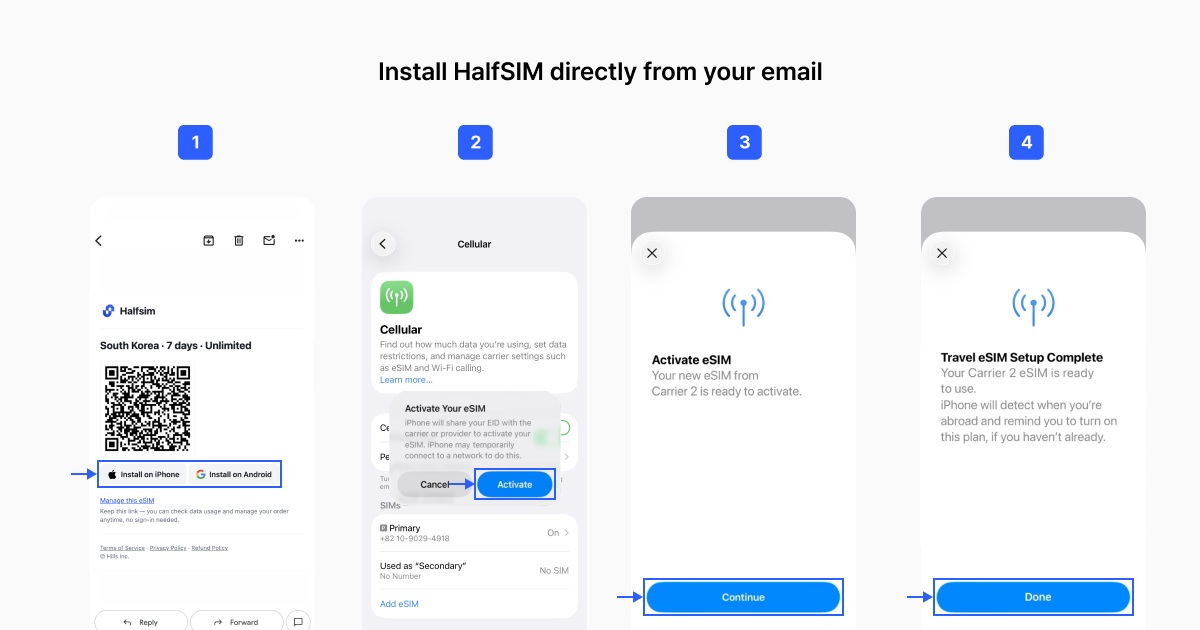
Öffne die HalfSIM-Installationsmail auf dem iPhone, das du in Korea nutzen wirst. Tippe auf Auf dem iPhone installieren und folge den Anweisungen auf dem Bildschirm.
Öffne nach der Installation Einstellungen → Mobilfunk und prüfe, ob die HalfSIM-Leitung angezeigt wird. Benenne sie zum Beispiel HalfSIM, Korea oder Reise , damit du sie nach der Landung leicht erkennst.
Option 2. HalfSIM mit einem QR-Code installieren
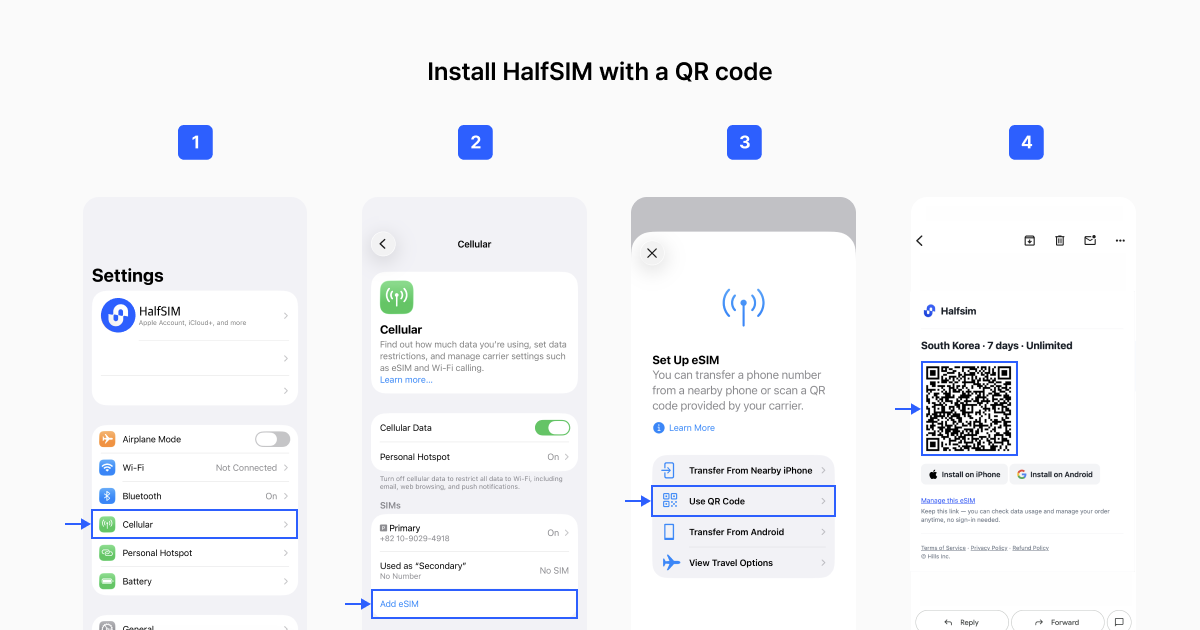
Öffne: Einstellungen → Mobilfunk (oder Mobile Daten) → eSIM hinzufügen → QR-Code verwenden. Scanne den QR-Code aus deiner HalfSIM-Installationsmail und folge den Anweisungen auf dem Bildschirm. Wenn der QR-Code auf einem anderen Gerät wie Laptop oder Tablet angezeigt wird, scanne ihn einfach von dessen Bildschirm.
Unter iOS 17.4 oder neuer kannst du einen eSIM-QR-Code auch in der Standard-Mail-App oder im Standardbrowser gedrückt halten und dann eSIM hinzufügen auswählen.
Was solltest du vor der Installation von HalfSIM wissen?
HalfSIM vor dem Abflug zu installieren erleichtert die Ankunft. Vorher solltest du aber zwei Punkte prüfen.
Erstens: Die eSIM-Installation kann den Erstattungsanspruch einschränken. Nach den aktuellen Erstattungsbedingungen von HalfSIM ist der reguläre Widerruf nach Installation der eSIM eingeschränkt, auch wenn der Kauf weniger als sieben Tage zurückliegt.
Zweitens: Lösche die eSIM nicht einfach bei Verbindungsproblemen. Apple rät davon ab, eine eSIM zur Fehlerbehebung zu löschen, sofern der Mobilfunkanbieter dich nicht dazu auffordert. Wenn du sie löschst, benötigst du möglicherweise eine neue eSIM.
Wie verbindest du HalfSIM nach der Landung in Korea?
Wenn du HalfSIM vor dem Abflug installiert hast, musst du die eSIM nach der Landung nicht erneut installieren. Prüfe diese drei Schritte auf deinem iPhone.
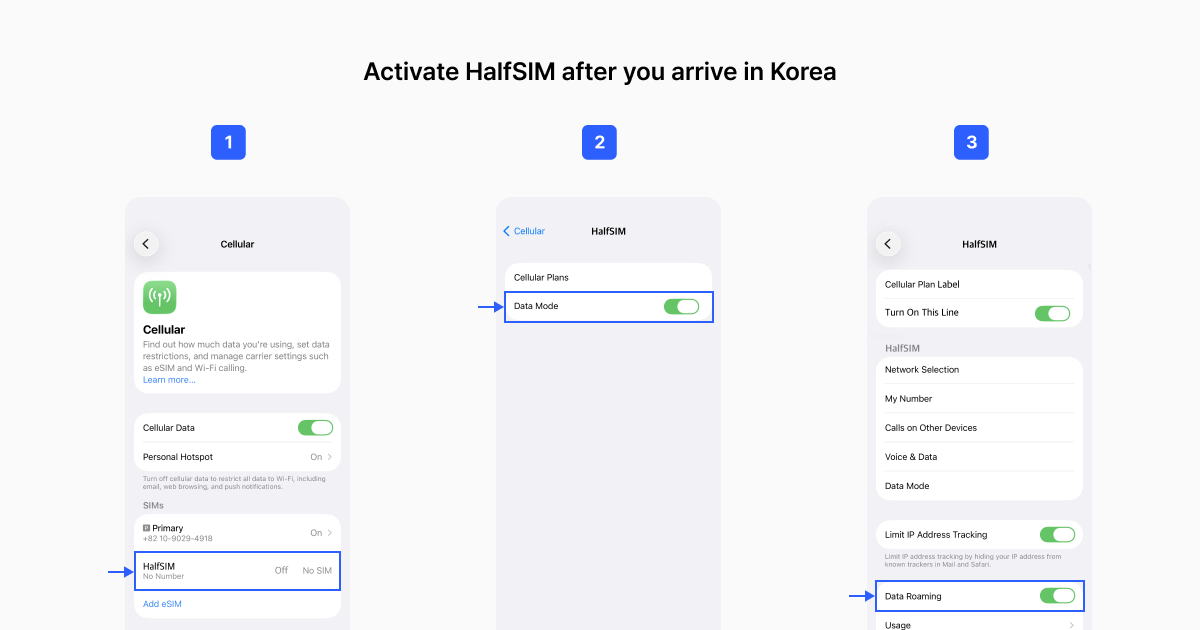
Schritt 1. HalfSIM für mobile Daten auswählen
Öffne Einstellungen → Mobilfunk → Mobile Datenund wähle HalfSIM. Falls die HalfSIM-Leitung deaktiviert ist, aktiviere sie zuerst.
Schritt 2. Datenroaming für HalfSIM aktivieren
Öffne die Einstellungen der HalfSIM-Leitung und aktiviere Datenroaming. Wenn deine heimische SIM noch aktiv ist, achte darauf, die Einstellung für HalfSIM und nicht für deine gewohnte Leitung zu ändern.
Schritt 3. Mobile Datenverbindung testen
Schalte WLAN aus und öffne NAVER Map, KakaoMap, Google Maps oder eine andere App oder Website, die mobile Daten nutzt. Wenn sie lädt, funktioniert die HalfSIM-Verbindung.
Verlasse dich beim Verbindungstest nicht allein auf das 5G-Symbol. Die Netzverfügbarkeit kann je nach Gerät, Tarif, Standort und örtlichen Netzbedingungen variieren.
[Wähle einen HalfSIM-Koreatarif und sei bei der Ankunft bereit →]
Korea-eSIM funktioniert nicht auf dem iPhone? Probiere diese Lösungen
Wenn HalfSIM installiert ist, mobile Daten in Korea aber nicht funktionieren, prüfe diese Punkte der Reihe nach.
1. Prüfe, ob die HalfSIM-Leitung aktiviert ist.
Öffne Einstellungen → Mobilfunk und prüfe, ob die Leitung eingeschaltet ist.
2. Prüfe, ob HalfSIM für mobile Daten ausgewählt ist.
Stelle sicher, dass nicht noch deine gewohnte SIM als Datenleitung ausgewählt ist.
3. Prüfe Datenroaming.
Stelle sicher, dass Datenroaming für die HalfSIM-Leitung aktiviert ist.
4. Schalte den Flugmodus ein und wieder aus.
Apple empfiehlt dies als Teil der Fehlerbehebung bei eSIM-Problemen.
5. Starte dein iPhone neu.
Wenn die Einstellungen richtig aussehen, mobile Daten aber weiterhin nicht funktionieren, starte dein iPhone neu.
6. Falls ein eSIM-Aktivierungsfehler angezeigt wird.
Scanne nicht immer wieder denselben QR-Code und lösche die eSIM nicht. Mache Screenshots der Fehlermeldung und deiner Mobilfunkeinstellungen und kontaktiere den HalfSIM-Support.
7. Falls sich der QR-Code nicht scannen lässt.
Zeige ihn auf einem anderen Gerät an. Unter iOS 17.4 oder neuer kannst du den QR-Code auch in der Standard-Mail-App oder im Standardbrowser gedrückt halten und nach eSIM hinzufügen suchen.
Häufige Fragen: Korea-eSIM auf dem iPhone
F. Kann ich meine gewohnte SIM aktiv lassen, während ich HalfSIM nutze?
Ja. Wenn dein iPhone Dual SIM unterstützt, kannst du deine gewohnte SIM aktiv lassen und HalfSIM für Daten nutzen. Wähle HalfSIM als Leitung für mobile Daten und prüfe auf deiner gewohnten Leitung Datenroaming und Wechseln mobiler Daten erlauben, um unerwartete Roaming-Kosten zu vermeiden.
F. Wird Datenroaming für meine gewohnte SIM ebenfalls aktiviert, wenn ich es für HalfSIM einschalte?
Nein. Datenroaming wird auf dem iPhone für jede Leitung separat eingestellt. Aktiviere es für HalfSIM und lasse es auf deiner gewohnten SIM deaktiviert, wenn diese keine Roaming-Daten nutzen soll.
F. Kann ich auf meiner gewohnten Nummer weiterhin Anrufe oder SMS empfangen, während HalfSIM die Daten liefert?
Wenn dein iPhone Dual SIM unterstützt, kannst du deine gewohnte SIM aktiv lassen, während HalfSIM die mobilen Daten übernimmt. Bietet dein heimischer Anbieter Dienste in Korea an, kannst du möglicherweise weiterhin Anrufe und SMS auf deiner gewohnten Nummer empfangen. Die Kosten hängen von seinen Roaming-Bedingungen ab. Prüfe sie vor der Reise. HalfSIM ist ein reines Datenangebot und enthält keine koreanische Telefonnummer, Sprachanrufe oder SMS.
Nach deiner Koreareise
Öffne nach der Reise Einstellungen → Mobilfunk → Mobile Daten und stelle mobile Daten wieder auf deine gewohnte SIM um.
Danach kannst du die HalfSIM-Leitung deaktivieren. Lösche die eSIM nicht während der Fehlerbehebung. Entferne sie erst nach der Reise, wenn du sicher bist, dass du sie nicht mehr brauchst.
Richte deine iPhone-eSIM vor der Koreareise ein
Wenn du HalfSIM vor dem Abflug installierst, kannst du die Einrichtung mit einer zuverlässigen Internetverbindung abschließen. Nach der Landung musst du nur mobile Daten und Datenroaming prüfen; eine erneute Installation ist nicht nötig. Bestätige vor der Installation die eSIM-Kompatibilität, den SIM-Lock-Status und die Erstattungsbedingungen.
Quellen