أفضل وقت لتثبيت eSIM لكوريا على iPhone هو قبل السفر. مع HalfSIM، لا يبدأ احتساب فترة الاستخدام بمجرد التثبيت، بل عندما تتصل eSIM المثبتة بشبكة لأول مرة. يشرح هذا الدليل كيفية التحقق من التوافق والتثبيت وضبط الإعدادات عند الوصول وحل مشكلات الاتصال الشائعة على iPhone.
إجابة سريعة: كيف أُعدّ eSIM لكوريا على iPhone؟
إذا كنت تستخدم HalfSIM، فثبّت eSIM على iPhone قبل رحلتك حين يتوفر لديك اتصال موثوق بالإنترنت. التثبيت لا يبدأ فترة الاستخدام. بعد الوصول إلى كوريا، شغّل خط HalfSIM، واختره لبيانات الهاتف الخلوي، وفعّل تجوال البيانات.
ما تحتاج إلى معرفته | HalfSIM |
هل يمكنني تثبيتها | نعم |
هل أحتاج إلى الإنترنت | نعم |
هل يبدأ التثبيت | لا. تبدأ بعد التثبيت |
ما المهلة المتاحة | خلال 180 يومًا |
كيف تُحسب الصلاحية؟ | على فترات مدة كل منها 24 ساعة |
ماذا عليّ أن أفعل | شغّل HalfSIM ← اختره |
[أعدّ HalfSIM eSIM لكوريا قبل السفر ←]
ما الذي ينبغي التحقق منه قبل تثبيت eSIM على iPhone؟
1. تحقق من أن iPhone يدعم eSIM
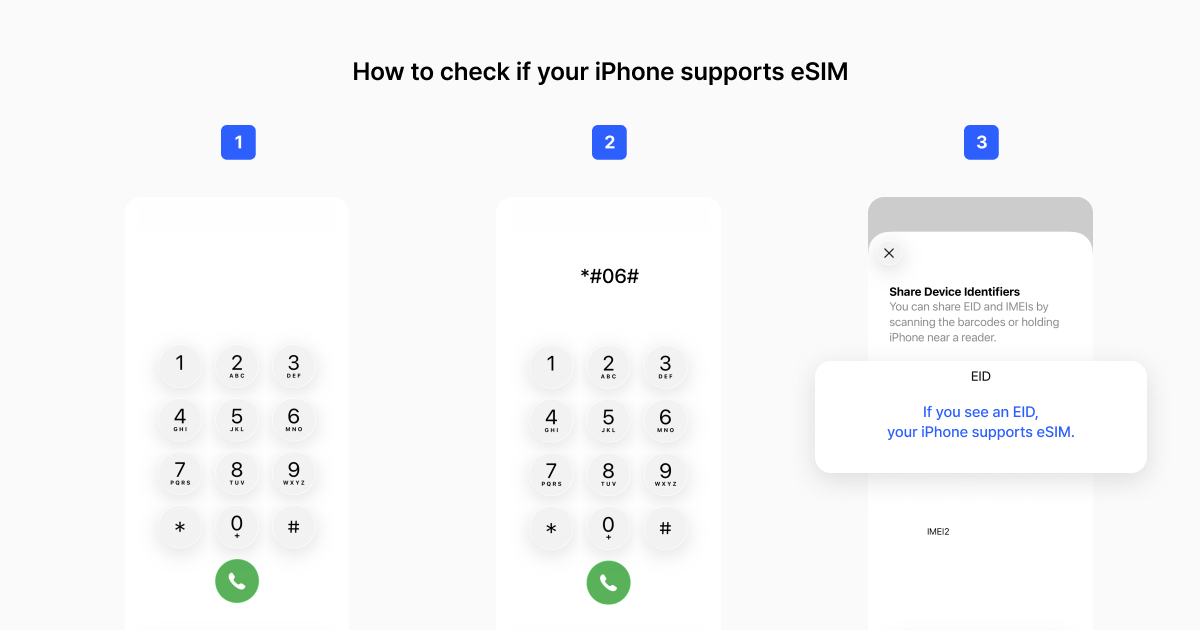
تأكد أولًا من أن iPhone يدعم eSIM. تدرج Apple أجهزة iPhone XS وiPhone XS Max وiPhone XR والطرازات الأحدث ضمن الأجهزة الداعمة لـ eSIM، مع أن توفرها قد يختلف بحسب الطراز وبلد أو منطقة الشراء.
من الطرق السريعة للتحقق فتح تطبيق الهاتف وطلب #06#. إذا ظهر EID في معلومات جهازك، فهذا يعني أن iPhone يدعم eSIM.
يمكنك أيضًا الانتقال إلى الإعدادات ← عام ← حول والبحث عن EID، أو فتح الإعدادات ← خلوي والتحقق من ظهور «إضافة eSIM». إذا لم يظهر EID، فتحقق من طراز iPhone الدقيق ومكان شرائه.
2. تأكد من أن iPhone غير مقفل على شركة اتصالات
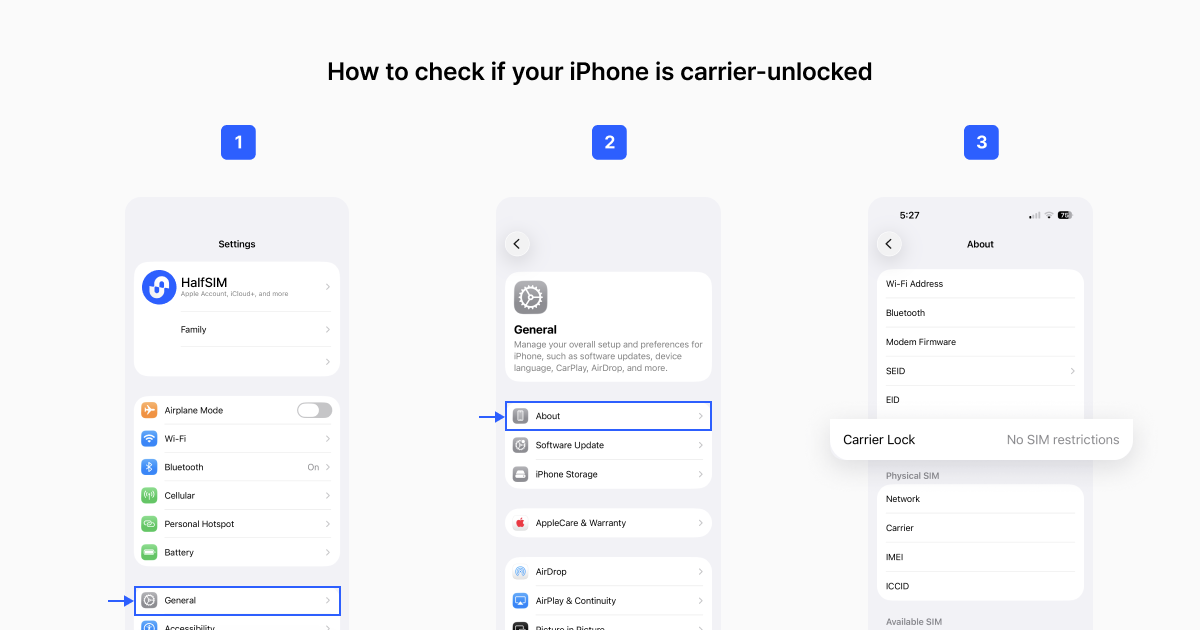
حتى إذا كان iPhone يدعم eSIM، فقد يمنعك قفل شركة الاتصالات من استخدام eSIM للسفر من مزود آخر.
انتقل إلى الإعدادات ← عام ← حول ← قفل شركة الاتصالات. إذا رأيت «لا توجد قيود على SIM»، فهذا يعني أن iPhone غير مقفل. وتوضح Apple أيضًا أن iPhone يجب أن يكون غير مقفل لاستخدام شركة اتصالات أخرى عند السفر دوليًا.
هل ما زلت تختار eSIM المناسبة لكوريا؟ قارن حصص البيانات ودعم 5G ونقطة الاتصال والصلاحية والشبكات المحلية والأسعار في [أفضل eSIM لكوريا في 2026: HalfSIM وAiralo وHolafly].
3. استخدم اتصالًا موثوقًا بالإنترنت
يحتاج iPhone إلى اتصال بالإنترنت لإضافة eSIM. يُفضل إتمام التثبيت قبل المغادرة حين تتوفر شبكة Wi-Fi موثوقة بدلًا من الانتظار حتى الوصول إلى المطار في كوريا. وتوضح Apple أن إعداد eSIM يتطلب اتصال Wi-Fi أو اتصالًا خلويًا.
كيف تثبّت HalfSIM على iPhone؟
بعد الدفع، ترسل لك HalfSIM المعلومات اللازمة لتثبيت eSIM. يمكنك الضغط على زر «التثبيت على iPhone» في البريد الإلكتروني أو مسح رمز QR.
الخيار 1. تثبيت HalfSIM من بريدك الإلكتروني
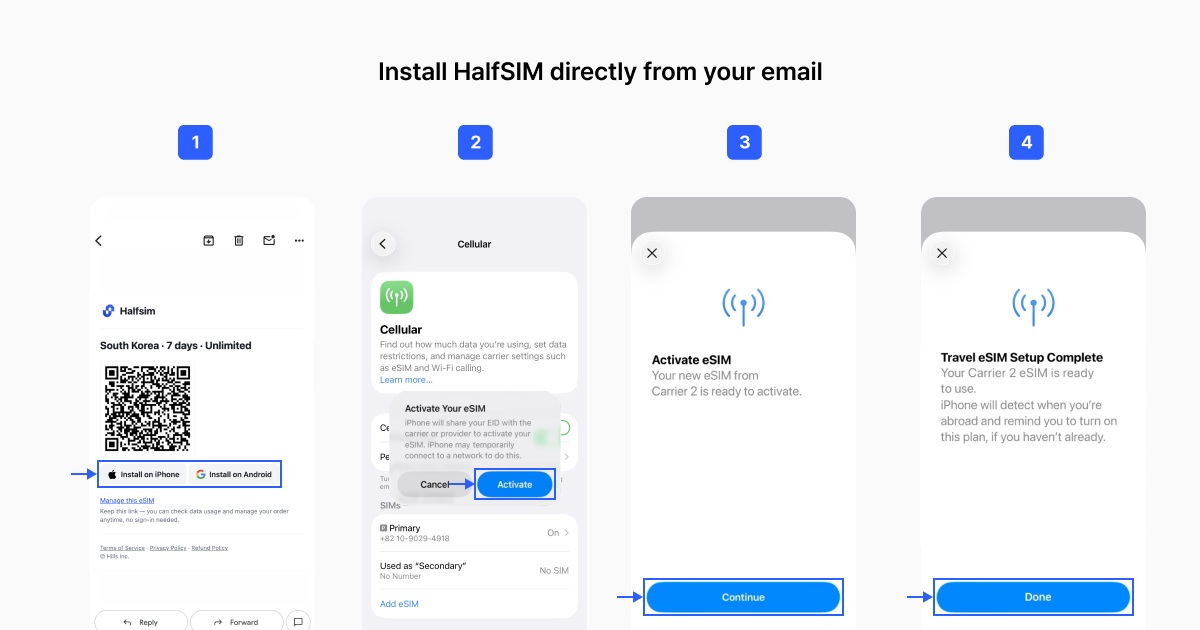
افتح رسالة تثبيت HalfSIM على iPhone الذي ستستخدمه في كوريا. اضغط على التثبيت على iPhone واتبع التعليمات الظاهرة على الشاشة.
بعد اكتمال التثبيت، انتقل إلى الإعدادات ← خلوي وتحقق من ظهور خط HalfSIM. سمّه HalfSIM أو كوريا أو السفر لتتمكن من التعرف عليه بسهولة بعد الوصول.
الخيار 2. تثبيت HalfSIM باستخدام رمز QR
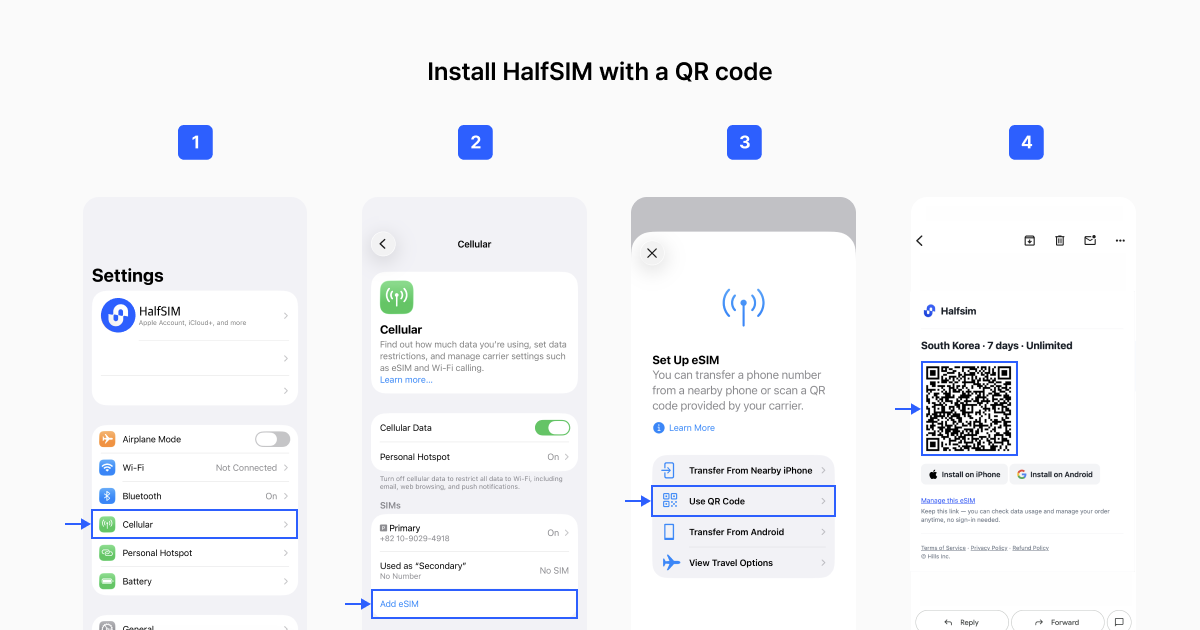
انتقل إلى: الإعدادات ← خلوي (أو بيانات الهاتف المحمول) ← إضافة eSIM ← استخدام رمز QR. امسح رمز QR الوارد في رسالة تثبيت HalfSIM، واتبع التعليمات الظاهرة على الشاشة. إذا كان رمز QR على جهاز آخر، مثل حاسوب محمول أو جهاز لوحي، فما عليك سوى مسحه من تلك الشاشة.
على iOS 17.4 أو إصدار أحدث، يمكنك أيضًا الضغط مطولًا على رمز QR الخاص بـ eSIM في تطبيق البريد الافتراضي أو المتصفح، ثم اختيار «إضافة eSIM».
ما الذي ينبغي معرفته قبل تثبيت HalfSIM؟
يسهّل تثبيت HalfSIM قبل المغادرة وصولك، لكن هناك أمرين ينبغي التحقق منهما أولًا.
أولًا، قد يحد تثبيت eSIM من أهليتك لاسترداد المبلغ. بموجب سياسة HalfSIM الحالية للاسترداد، يُقيّد العدول المعتاد عن الشراء بمجرد تثبيت eSIM، حتى إذا اشتريتها خلال الأيام السبعة الماضية.
ثانيًا، لا تحذف eSIM لمجرد وجود مشكلات في الاتصال. تنصح Apple بعدم مسح eSIM لحل المشكلات إلا إذا طلبت منك شركة الاتصالات ذلك. وإذا مسحتها، فقد تحتاج إلى eSIM جديدة.
كيف تتصل باستخدام HalfSIM بعد الوصول إلى كوريا؟
إذا ثبّت HalfSIM قبل المغادرة، فلست بحاجة إلى إعادة تثبيت eSIM بعد الوصول. راجع هذه الخطوات الثلاث على iPhone.
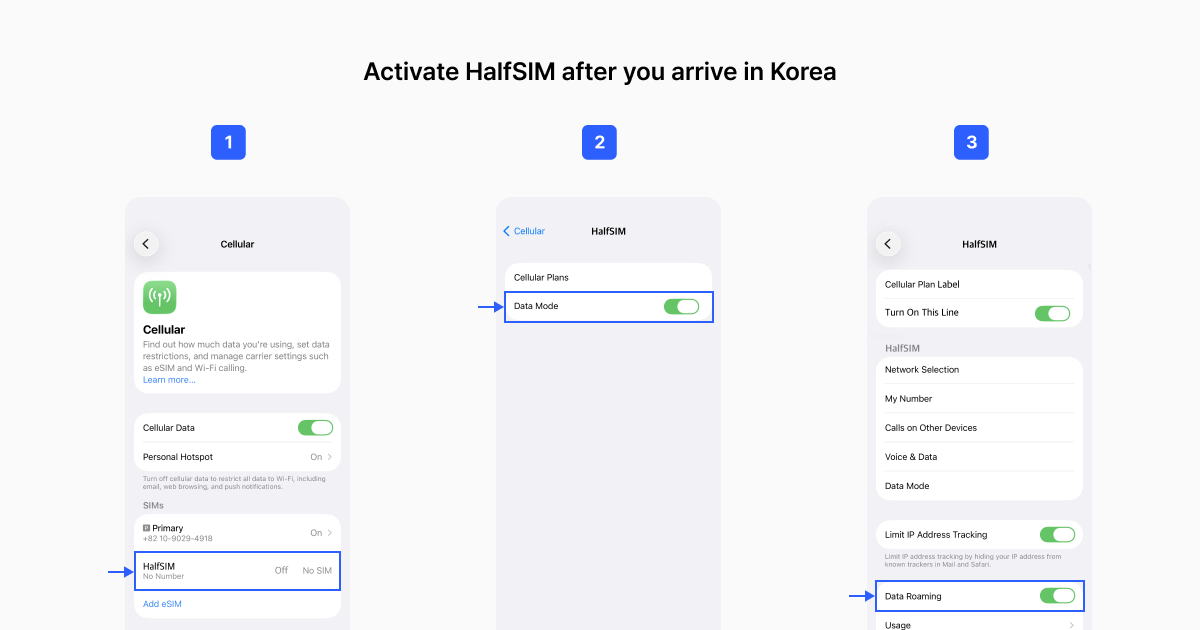
الخطوة 1. اختر HalfSIM لبيانات الهاتف الخلوي
انتقل إلى الإعدادات ← خلوي ← البيانات الخلوية، ثم اختر HalfSIM. إذا كان خط HalfSIM مغلقًا، فشغّله أولًا.
الخطوة 2. فعّل تجوال البيانات لخط HalfSIM
افتح إعدادات خط HalfSIM ثم فعّل تجوال البيانات. إذا كانت شريحتك الأصلية لا تزال نشطة، فتأكد من تغيير إعداد HalfSIM، وليس خطك المعتاد.
الخطوة 3. اختبر اتصال بيانات الهاتف
أوقف Wi-Fi وافتح NAVER Map أو KakaoMap أو Google Maps أو أي تطبيق أو موقع آخر يستخدم بيانات الهاتف. إذا تم تحميل المحتوى، فإن اتصال HalfSIM يعمل.
لا تعتمد على ظهور رمز 5G وحده لاختبار الاتصال. فقد يختلف توفر الشبكة بحسب الجهاز والباقة والموقع وظروف الشبكة المحلية.
[اختر باقة HalfSIM لكوريا واصل مستعدًا للاتصال ←]
eSIM لكوريا لا تعمل على iPhone؟ جرّب هذه الحلول
إذا كانت HalfSIM مثبتة لكن بيانات الهاتف لا تعمل في كوريا، فتحقق من هذه الأمور بالترتيب.
1. تحقق من تشغيل خط HalfSIM.
افتح الإعدادات ← خلوي وتحقق من تفعيل الخط.
2. تحقق من اختيار HalfSIM لبيانات الهاتف الخلوي.
تأكد من أن شريحتك المعتادة ليست هي التي ما زالت محددة كخط للبيانات.
3. تحقق من تجوال البيانات.
تأكد من تفعيل تجوال البيانات لخط HalfSIM.
4. شغّل نمط الطيران ثم أوقفه.
توصي Apple بتشغيل نمط الطيران وإيقافه ضمن خطوات حل مشكلات eSIM.
5. أعد تشغيل iPhone.
إذا بدت الإعدادات صحيحة لكن البيانات لا تزال لا تعمل، فأعد تشغيل iPhone.
6. إذا ظهر خطأ في تفعيل eSIM.
لا تستمر في مسح رمز QR نفسه ولا تحذف eSIM. التقط صورًا لشاشة الخطأ وإعدادات الاتصال الخلوي، ثم تواصل مع دعم HalfSIM.
7. إذا تعذر مسح رمز QR.
اعرضه على جهاز آخر. على iOS 17.4 أو إصدار أحدث، يمكنك أيضًا الضغط مطولًا على رمز QR في تطبيق البريد الافتراضي أو المتصفح والبحث عن «إضافة eSIM».
أسئلة شائعة: eSIM لهاتف iPhone في كوريا
س. هل يمكنني إبقاء شريحتي المعتادة نشطة أثناء استخدام HalfSIM؟
نعم. إذا كان iPhone يدعم شريحتين، فيمكنك إبقاء شريحتك المعتادة نشطة أثناء استخدام HalfSIM للبيانات. اضبط HalfSIM كخط للبيانات الخلوية، وراجع تجوال البيانات وتبديل البيانات الخلوية في خطك المعتاد لتجنب رسوم تجوال غير متوقعة.
س. هل يؤدي تفعيل تجوال البيانات لـ HalfSIM إلى تفعيله لشريحتي المعتادة أيضًا؟
لا. يُضبط تجوال البيانات لكل خط على حدة على iPhone. فعّله لخط HalfSIM، واتركه مغلقًا على شريحتك المعتادة إذا كنت لا تريد أن يستخدم ذلك الخط بيانات التجوال.
س. هل يمكنني مواصلة استقبال المكالمات والرسائل النصية على رقمي المعتاد مع استخدام HalfSIM للبيانات؟
إذا كان iPhone يدعم شريحتين، فيمكنك إبقاء شريحتك المعتادة نشطة بينما تتولى HalfSIM بيانات الهاتف. وإذا كانت شركة اتصالاتك في بلدك توفر خدمة في كوريا، فقد تتمكن من مواصلة استقبال المكالمات والرسائل النصية على رقمك المعتاد. تعتمد الرسوم على سياسة التجوال لدى شركتك، لذا راجع الشروط قبل السفر. HalfSIM مخصصة للبيانات فقط ولا تتضمن رقم هاتف كوريًا أو مكالمات صوتية أو رسائل SMS.
بعد رحلتك إلى كوريا
بعد انتهاء رحلتك، انتقل إلى الإعدادات ← خلوي ← البيانات الخلوية، وأعد بيانات الهاتف إلى شريحتك المعتادة.
يمكنك بعد ذلك إيقاف خط HalfSIM. لا تمسح eSIM أثناء حل المشكلات؛ احذفها فقط بعد انتهاء رحلتك والتأكد من أنك لن تحتاج إليها مجددًا.
أعدّ eSIM على iPhone قبل رحلتك إلى كوريا
يتيح لك تثبيت HalfSIM قبل المغادرة إتمام الإعداد بينما لا يزال لديك اتصال موثوق بالإنترنت. بعد الوصول، يكفي التحقق من البيانات الخلوية وتجوال البيانات، دون الحاجة إلى إعادة تثبيت eSIM. قبل التثبيت، تأكد من التوافق مع eSIM وحالة قفل شركة الاتصالات وسياسة الاسترداد.
المصادر