Thời điểm thuận tiện nhất để cài eSIM Hàn Quốc trên iPhone là trước khi bay. Với HalfSIM, chỉ cài đặt chưa làm thời hạn sử dụng bắt đầu; thời hạn bắt đầu khi eSIM đã cài kết nối mạng lần đầu. Hướng dẫn này trình bày cách kiểm tra tương thích, cài đặt, thiết lập khi đến nơi và xử lý sự cố kết nối thường gặp trên iPhone.
Trả lời nhanh: Thiết lập iPhone eSIM Hàn Quốc thế nào?
Nếu dùng HalfSIM, hãy cài eSIM trên iPhone trước chuyến đi khi có internet ổn định. Cài đặt không làm thời hạn sử dụng bắt đầu. Khi hạ cánh tại Hàn Quốc, bật đường dây HalfSIM, chọn cho Dữ liệu di động và bật Chuyển vùng dữ liệu.
Điều cần biết | HalfSIM |
Có thể cài trước | Có |
Có cần internet | Có |
Cài đặt có làm | Không. Sau khi cài, thời hạn bắt đầu |
Phải cài đặt | Trong vòng 180 ngày |
Thời hạn được tính thế nào? | Theo từng khoảng 24 giờ |
Cần làm gì | Bật HalfSIM → chọn cho |
[Thiết lập HalfSIM eSIM Hàn Quốc trước khi bay →]
Cần kiểm tra gì trước khi cài eSIM trên iPhone?
1. Kiểm tra iPhone có hỗ trợ eSIM không
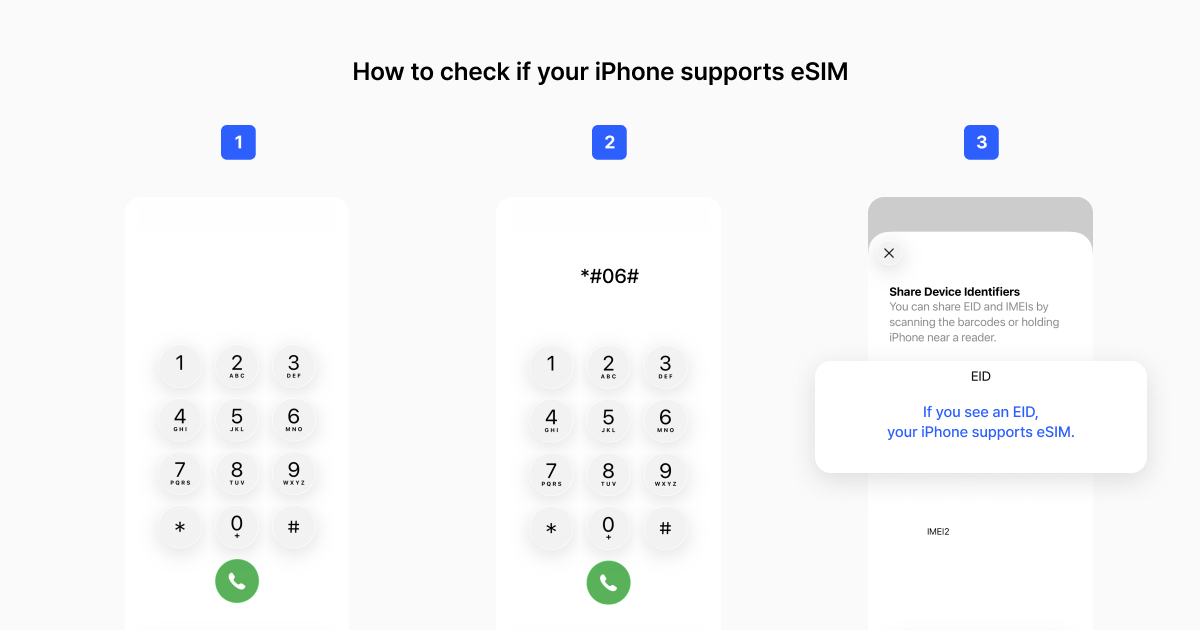
Trước tiên, bảo đảm iPhone hỗ trợ eSIM. Apple liệt kê iPhone XS, iPhone XS Max, iPhone XR và các mẫu mới hơn là thiết bị hỗ trợ, dù khả năng sử dụng có thể khác theo mẫu và quốc gia hoặc khu vực mua.
Cách kiểm tra nhanh là mở ứng dụng Điện thoại rồi quay #06#. Nếu thông tin thiết bị xuất hiện EID, iPhone hỗ trợ eSIM.
Bạn cũng có thể vào Cài đặt → Cài đặt chung → Giới thiệu để tìm EID, hoặc mở Cài đặt → Di động để xem có Thêm eSIM không. Nếu không thấy EID, hãy kiểm tra chính xác mẫu iPhone và nơi mua.
2. Bảo đảm iPhone đã mở khóa nhà mạng
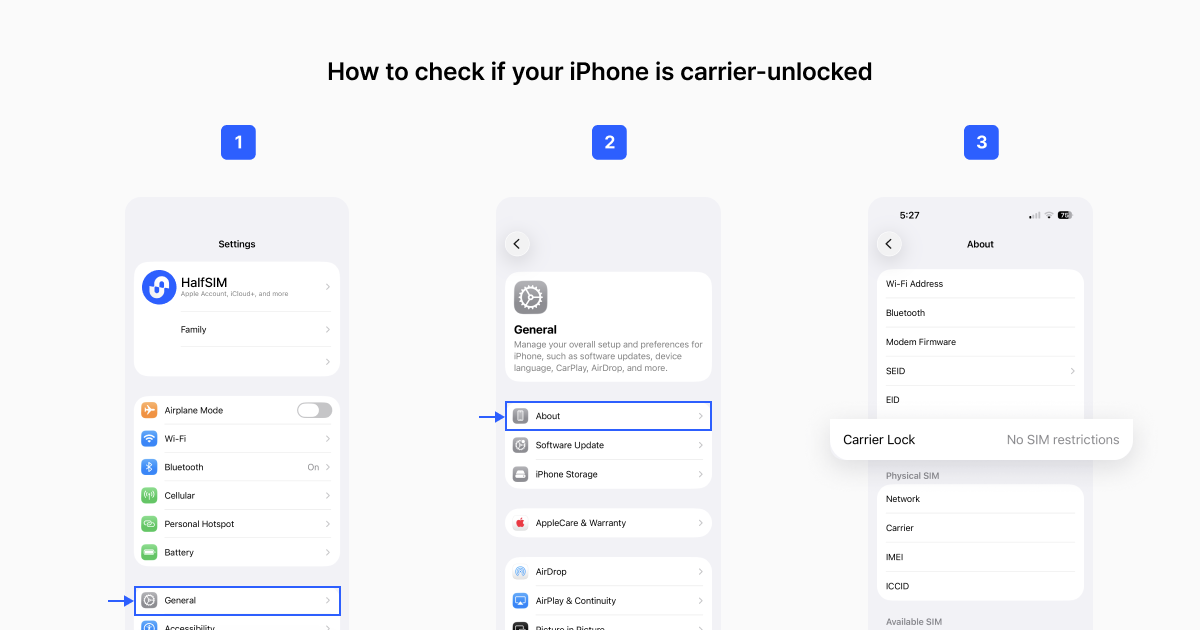
Ngay cả khi hỗ trợ eSIM, khóa nhà mạng vẫn có thể ngăn iPhone dùng eSIM du lịch từ nhà cung cấp khác.
Vào Cài đặt → Cài đặt chung → Giới thiệu → Khóa nhà cung cấp. Nếu thấy Không giới hạn SIM, iPhone đã mở khóa. Apple cũng lưu ý iPhone phải được mở khóa để dùng nhà mạng khác khi đi quốc tế.
Vẫn phân vân chọn eSIM Hàn Quốc nào? So sánh hạn mức dữ liệu, hỗ trợ 5G và điểm phát sóng, thời hạn, mạng địa phương và giá trong [eSIM Hàn Quốc tốt nhất 2026: HalfSIM, Airalo, Holafly].
3. Dùng kết nối internet ổn định
iPhone cần internet để thêm eSIM. Nên hoàn tất cài đặt trước khi đi lúc có Wi-Fi ổn định, thay vì chờ tới sân bay Hàn Quốc. Apple lưu ý thiết lập eSIM cần Wi-Fi hoặc kết nối di động.
Cài HalfSIM trên iPhone thế nào?
Sau khi thanh toán, HalfSIM gửi thông tin cần để cài eSIM. Bạn có thể chạm nút Install on iPhone trong email hoặc quét mã QR.
Cách 1. Cài HalfSIM từ email
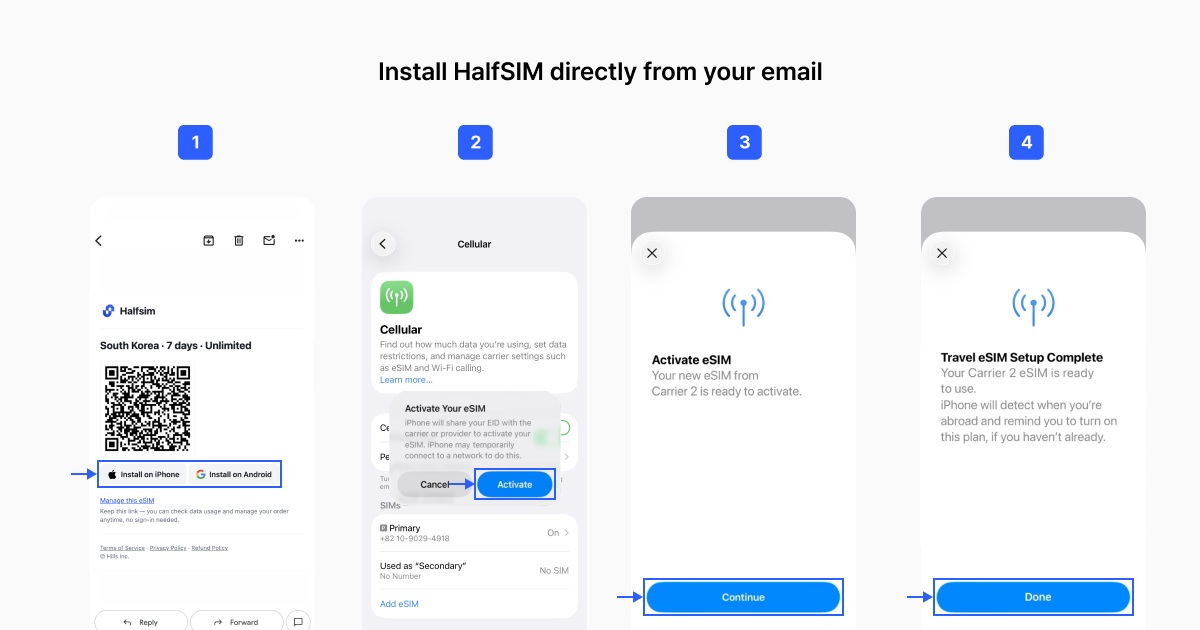
Mở email cài HalfSIM trên chiếc iPhone sẽ dùng ở Hàn Quốc. Chạm Install on iPhone rồi làm theo hướng dẫn trên màn hình.
Cài xong, vào Cài đặt → Di động và kiểm tra có đường dây HalfSIM. Đặt nhãn HalfSIM, Korea hoặc Travel để dễ nhận ra khi hạ cánh.
Cách 2. Cài HalfSIM bằng mã QR
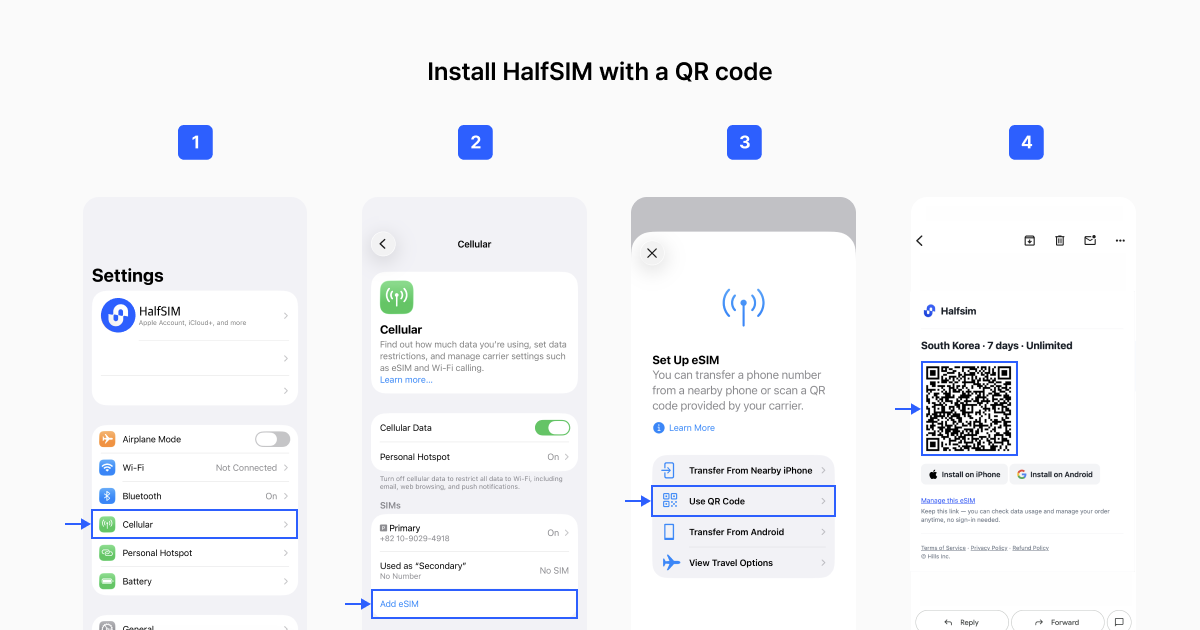
Vào: Cài đặt → Di động (hoặc Dữ liệu di động) → Thêm eSIM → Sử dụng mã QR. Quét mã QR trong email cài HalfSIM và làm theo màn hình. Nếu mã nằm trên thiết bị khác như máy tính xách tay hoặc máy tính bảng, chỉ cần quét từ màn hình đó.
Trên iOS 17.4 trở lên, bạn cũng có thể nhấn giữ mã QR eSIM trong ứng dụng email mặc định hoặc trình duyệt, rồi chọn Thêm eSIM.
Cần biết gì trước khi cài HalfSIM?
Cài HalfSIM trước khi đi giúp lúc đến nơi thuận tiện hơn, nhưng cần kiểm tra hai điều trước.
Thứ nhất, cài eSIM có thể hạn chế điều kiện hoàn tiền. Theo chính sách hoàn tiền hiện tại của HalfSIM, quyền hủy mua thông thường bị hạn chế sau khi eSIM đã cài, kể cả mua trong 7 ngày vừa qua.
Thứ hai, đừng xóa eSIM chỉ vì gặp vấn đề kết nối. Apple khuyên không xóa eSIM để khắc phục sự cố trừ khi nhà mạng yêu cầu. Nếu xóa, bạn có thể cần eSIM mới.
Kết nối HalfSIM sau khi hạ cánh tại Hàn Quốc thế nào?
Nếu đã cài HalfSIM trước khi đi, không cần cài lại khi hạ cánh. Kiểm tra 3 bước sau trên iPhone.
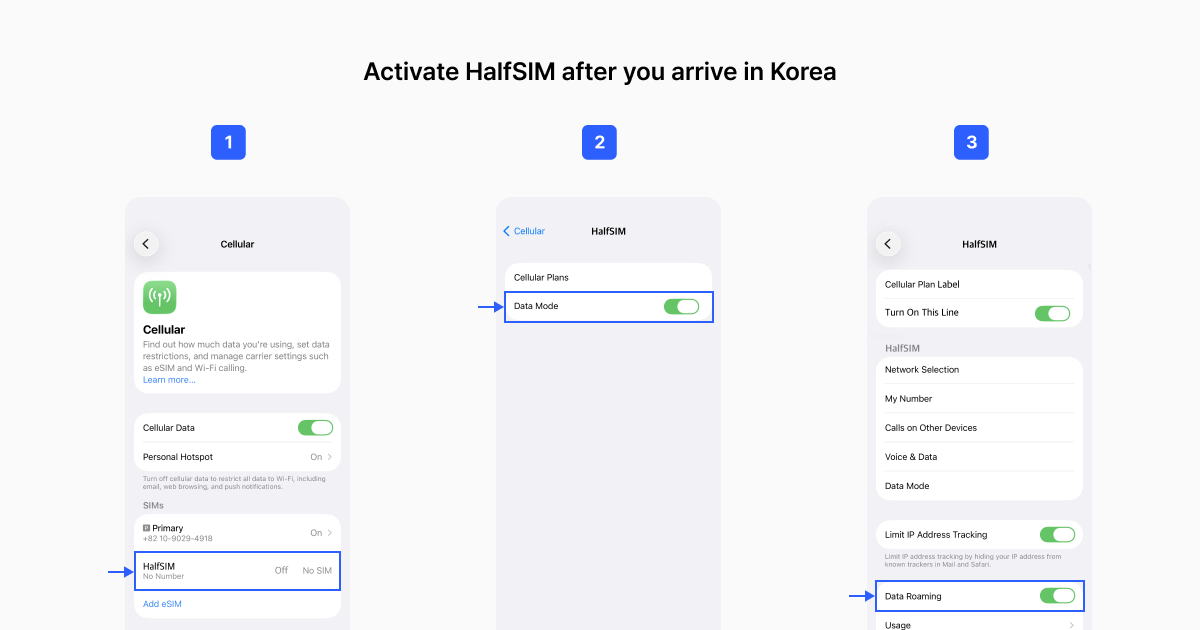
Bước 1. Chọn HalfSIM cho Dữ liệu di động
Vào Cài đặt → Di động → Dữ liệu di động, rồi chọn HalfSIM. Nếu đường dây HalfSIM đang tắt, hãy bật trước.
Bước 2. Bật Chuyển vùng dữ liệu cho HalfSIM
Mở cài đặt đường dây HalfSIM và bật Chuyển vùng dữ liệu. Nếu SIM gốc vẫn hoạt động, bảo đảm bạn đang đổi cài đặt HalfSIM, không phải đường dây thường dùng.
Bước 3. Thử kết nối dữ liệu di động
Tắt Wi-Fi rồi mở NAVER Map, KakaoMap, Google Maps hoặc ứng dụng hay trang web khác dùng dữ liệu di động. Nếu tải được, HalfSIM đã kết nối.
Đừng chỉ dựa vào biểu tượng 5G để kiểm tra. Khả năng dùng mạng thay đổi theo thiết bị, gói, vị trí và điều kiện mạng địa phương.
[Chọn gói HalfSIM Hàn Quốc, sẵn sàng kết nối khi đến →]
eSIM Hàn Quốc không hoạt động trên iPhone? Thử các cách này
Nếu đã cài HalfSIM nhưng dữ liệu di động không hoạt động ở Hàn Quốc, hãy kiểm tra lần lượt.
1. Kiểm tra đã bật đường dây HalfSIM.
Mở Cài đặt → Di động và kiểm tra đường dây đã bật.
2. Kiểm tra Dữ liệu di động đã chọn HalfSIM.
Bảo đảm SIM thường dùng không còn được chọn làm đường dây dữ liệu.
3. Kiểm tra Chuyển vùng dữ liệu.
Bảo đảm Chuyển vùng dữ liệu đã bật cho HalfSIM.
4. Bật rồi tắt Chế độ máy bay.
Apple khuyến nghị đổi trạng thái Chế độ máy bay trong các bước xử lý sự cố eSIM.
5. Khởi động lại iPhone.
Nếu cài đặt đúng nhưng dữ liệu vẫn không chạy, hãy khởi động lại iPhone.
6. Nếu gặp lỗi kích hoạt eSIM.
Đừng tiếp tục quét cùng mã QR hoặc xóa eSIM. Chụp màn hình lỗi và cài đặt Di động, rồi liên hệ hỗ trợ HalfSIM.
7. Nếu không quét được mã QR.
Hiển thị mã trên thiết bị khác. Với iOS 17.4 trở lên, cũng có thể nhấn giữ mã QR trong ứng dụng email mặc định hoặc trình duyệt và tìm Thêm eSIM.
Câu hỏi thường gặp: iPhone eSIM Hàn Quốc
Hỏi: Có thể giữ SIM thường dùng hoạt động khi dùng HalfSIM không?
Có. Nếu iPhone hỗ trợ hai SIM, bạn có thể giữ SIM thường dùng hoạt động và dùng HalfSIM cho dữ liệu. Đặt HalfSIM làm đường dây Dữ liệu di động, đồng thời kiểm tra Chuyển vùng dữ liệu và Chuyển đổi dữ liệu di động trên đường dây gốc để tránh phí chuyển vùng ngoài dự kiến.
Hỏi: Bật Chuyển vùng dữ liệu cho HalfSIM có bật cả SIM thường dùng không?
Không. iPhone thiết lập Chuyển vùng dữ liệu riêng cho từng đường dây. Bật cho HalfSIM và giữ tắt trên SIM thường dùng nếu không muốn đường dây đó dùng dữ liệu chuyển vùng.
Hỏi: Vẫn nhận cuộc gọi hoặc tin nhắn bằng số thường dùng khi HalfSIM cung cấp dữ liệu được không?
Nếu iPhone hỗ trợ hai SIM, bạn có thể giữ SIM thường dùng hoạt động trong khi HalfSIM đảm nhiệm dữ liệu di động. Nếu nhà mạng gốc có dịch vụ tại Hàn Quốc, bạn vẫn có thể nhận cuộc gọi và tin nhắn bằng số cũ. Phí tùy chính sách chuyển vùng, nên kiểm tra trước khi đi. HalfSIM chỉ có dữ liệu, không gồm số Hàn Quốc, gọi thoại hay SMS.
Sau chuyến đi Hàn Quốc
Kết thúc chuyến đi, vào Cài đặt → Di động → Dữ liệu di động và chuyển dữ liệu về SIM thường dùng.
Sau đó có thể tắt đường dây HalfSIM. Đừng xóa eSIM trong lúc xử lý sự cố; chỉ gỡ khi chuyến đi đã kết thúc và chắc chắn không cần dùng lại.
Thiết lập iPhone eSIM trước chuyến đi Hàn Quốc
Cài HalfSIM trước khi đi giúp hoàn tất thiết lập khi internet còn ổn định. Khi hạ cánh, chỉ cần kiểm tra Dữ liệu di động và Chuyển vùng dữ liệu, không phải cài lại. Trước khi cài, xác nhận khả năng hỗ trợ eSIM, trạng thái khóa nhà mạng và chính sách hoàn tiền.
Nguồn