Kore için iPhone eSIM'i yüklemenin en kolay zamanı uçuş öncesidir. HalfSIM'de yalnızca yükleme yapmak kullanım süresini başlatmaz; süre, yüklenen eSIM ilk kez bir şebekeye bağlandığında başlar. Bu rehber iPhone'da uyumluluk kontrolünü, yüklemeyi, varış ayarlarını ve sık görülen bağlantı sorunlarını anlatır.
Kısa yanıt: Kore için iPhone eSIM'ini nasıl kurarım?
HalfSIM kullanıyorsanız eSIM'i seyahatten önce, güvenilir internet bağlantınız varken iPhone'unuza yükleyin. Yükleme kullanım süresini başlatmaz. Kore'ye indiğinizde HalfSIM hattını açın, Hücresel Veri için seçin ve Veri Dolaşımı'nı açın.
Bilmeniz gerekenler | HalfSIM |
Kore'ye gitmeden | Evet |
Yükleme sırasında | Evet |
Yükleme kullanım | Hayır. Yüklemeden sonra, |
Yüklemek için | 180 gün içinde |
Geçerlilik nasıl hesaplanır? | 24 saatlik dönemler halinde |
İndikten sonra | HalfSIM'i açın → Hücresel Veri |
[HalfSIM Kore eSIM'inizi uçmadan önce kurun →]
iPhone'a eSIM yüklemeden önce neleri kontrol etmelisiniz?
1. iPhone'unuzun eSIM desteklediğini kontrol edin
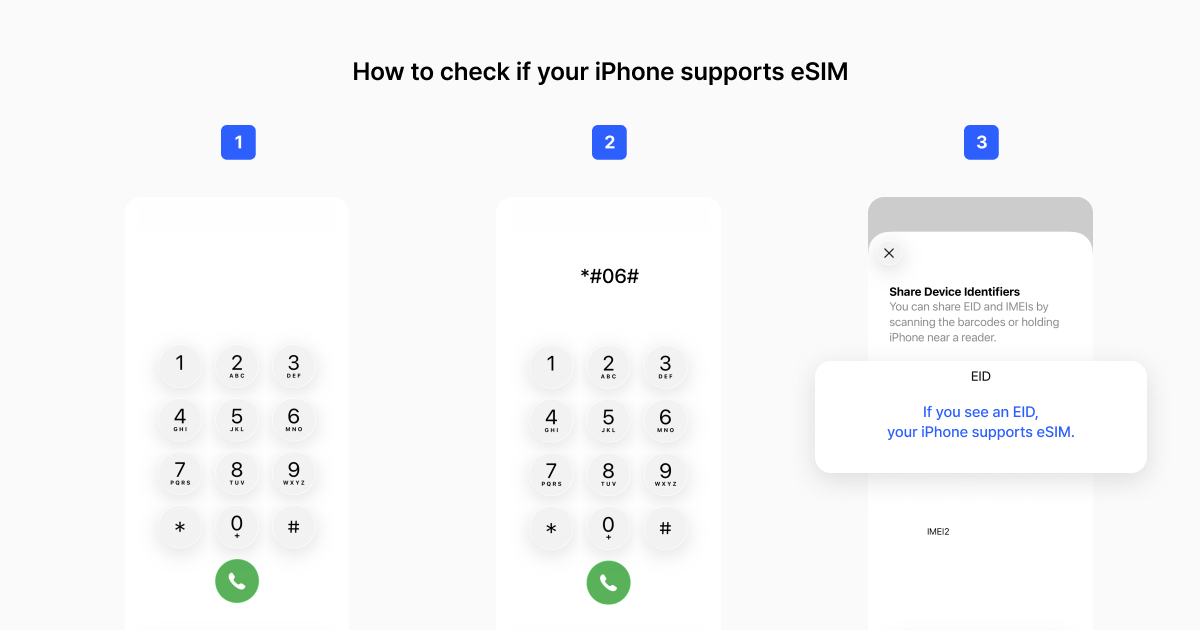
Önce iPhone'unuzun eSIM desteklediğinden emin olun. Apple, iPhone XS, iPhone XS Max, iPhone XR ve sonraki modelleri eSIM uyumlu olarak listeler; ancak kullanılabilirlik modele ve satın alınan ülke veya bölgeye göre değişebilir.
Hızlı kontrol için Telefon uygulamasını açıp #06# tuşlayın. Cihaz bilgilerinde EID görünüyorsa iPhone'unuz eSIM destekler.
Ayrıca Ayarlar → Genel → Hakkında bölümünde EID'yi arayabilirveya Ayarlar → Hücresel bölümünde eSIM Ekle seçeneği olup olmadığını kontrol edebilirsiniz. EID görünmüyorsa tam iPhone modelinizi ve satın alındığı yeri kontrol edin.
2. iPhone'unuzun operatör kilidi olmadığından emin olun
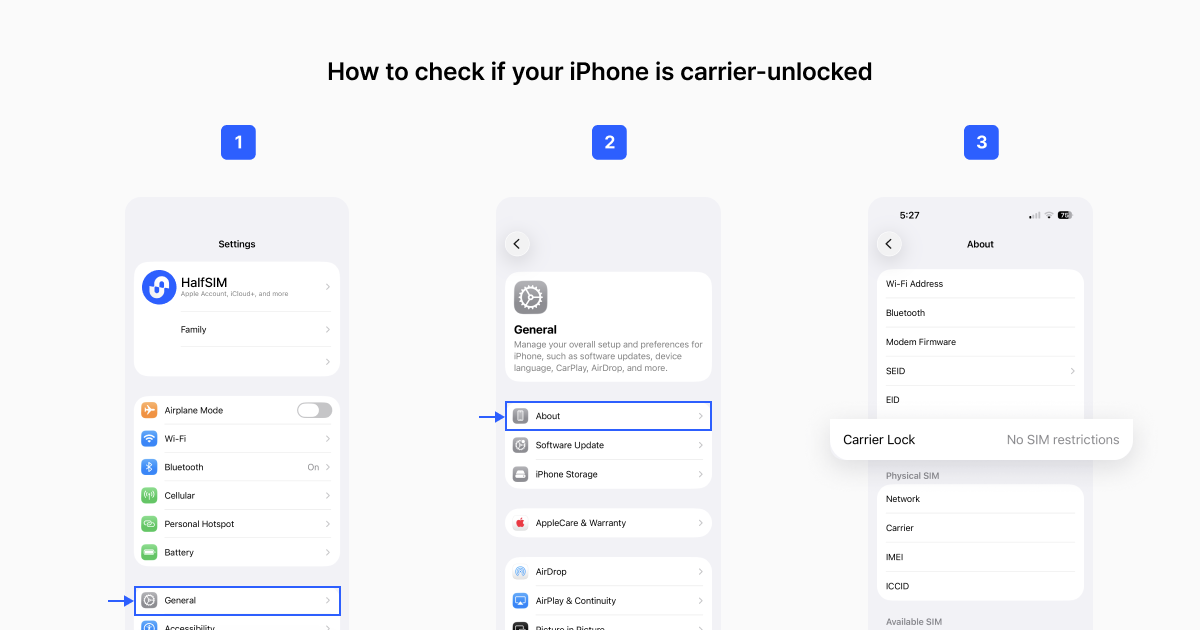
iPhone'unuz eSIM desteklese bile operatör kilidi başka bir sağlayıcının seyahat eSIM'ini kullanmanızı engelleyebilir.
Şu bölüme gidin: Ayarlar → Genel → Hakkında → Operatör Kilidi. SIM sınırlaması yok ifadesini görüyorsanız iPhone'unuz kilitsizdir. Apple da yurt dışı seyahatinde başka bir operatörü kullanabilmek için iPhone'un kilitsiz olması gerektiğini belirtir.
Hâlâ hangi Kore eSIM'ini seçeceğinize mi karar veriyorsunuz? Veri kotaları, 5G ve hotspot desteği, geçerlilik, yerel şebekeler ve fiyatları şu yazıda karşılaştırın: [2026'da Kore için en iyi eSIM: HalfSIM, Airalo, Holafly].
3. Güvenilir bir internet bağlantısı kullanın
iPhone'unuzun eSIM eklemek için internet bağlantısına ihtiyacı vardır. Kore'deki havalimanına varmayı beklemektense güvenilir Wi-Fi erişiminiz varken, yola çıkmadan önce yüklemeyi bitirmek daha iyidir. Apple, eSIM kurulumu için Wi-Fi veya hücresel bağlantı gerektiğini belirtir.
HalfSIM iPhone'a nasıl yüklenir?
Ödeme sonrasında HalfSIM, eSIM'inizi yüklemek için gereken bilgileri gönderir. E-postadaki iPhone'a Yükle düğmesine dokunabilir veya QR kodunu tarayabilirsiniz.
Seçenek 1. HalfSIM'i e-postanızdan yükleyin
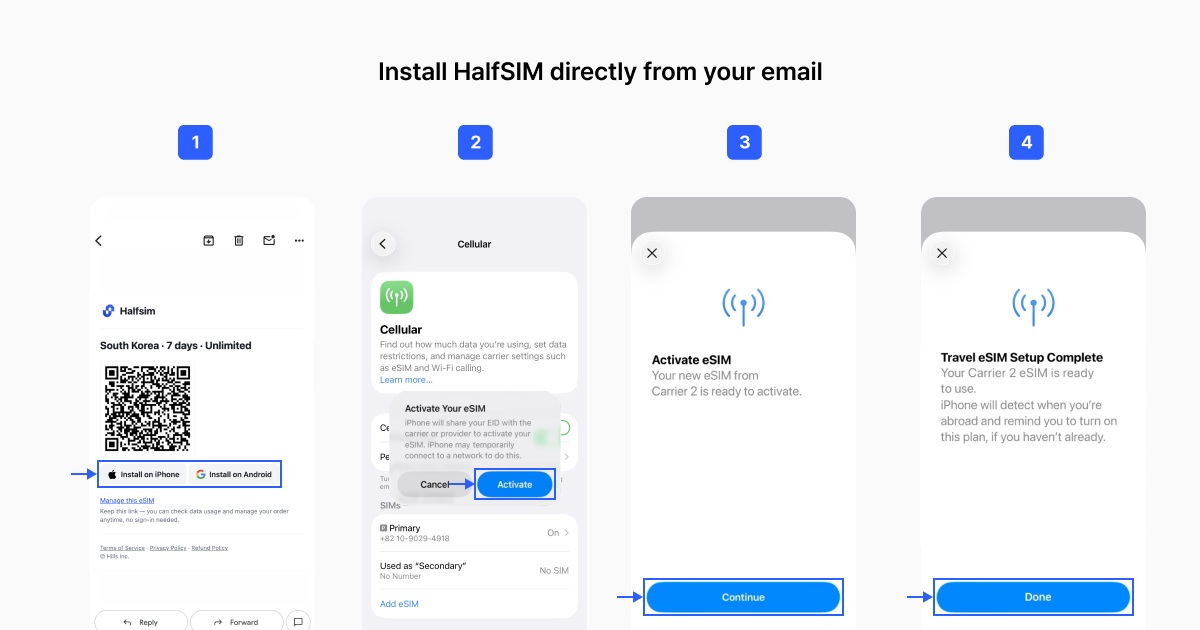
HalfSIM yükleme e-postasını Kore'de kullanacağınız iPhone'da açın. iPhone'a Yükle seçeneğine dokunun ve ekrandaki yönergeleri izleyin.
Yükleme tamamlandıktan sonra Ayarlar → Hücresel bölümüne gidip HalfSIM hattının göründüğünü kontrol edin. Hattı HalfSIM, Kore veya Seyahat olarak adlandırın; böylece indikten sonra kolayca tanıyabilirsiniz.
Seçenek 2. HalfSIM'i QR koduyla yükleyin
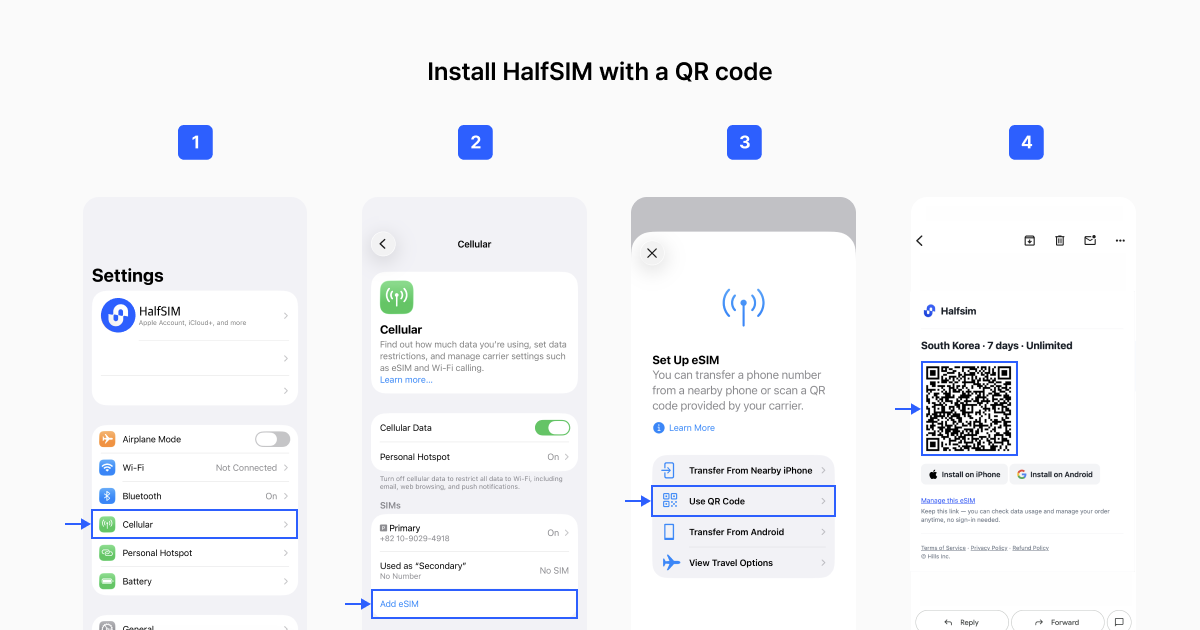
Şu bölüme gidin: Ayarlar → Hücresel (veya Mobil Veri) → eSIM Ekle → QR Kodu Kullan. HalfSIM yükleme e-postasındaki QR kodunu tarayın ve ekrandaki yönergeleri izleyin. QR kodu dizüstü bilgisayar veya tablet gibi başka bir cihazdaysa o ekrandan taramanız yeterlidir.
iOS 17.4 veya sonraki sürümlerde, varsayılan e-posta uygulamasında ya da tarayıcıda eSIM QR kodunu basılı tutup eSIM Ekle seçeneğini de seçebilirsiniz.
HalfSIM'i yüklemeden önce neleri bilmelisiniz?
HalfSIM'i yola çıkmadan önce yüklemek varışınızı kolaylaştırır; ancak önce kontrol etmeniz gereken iki konu vardır.
İlk olarak, eSIM'i yüklemek iade hakkınızı sınırlayabilir. HalfSIM'in mevcut iade politikasına göre eSIM yüklendiğinde, son yedi gün içinde satın almış olsanız bile standart cayma hakkı kısıtlanır.
İkinci olarak, yalnızca bağlantı sorunu yaşıyorsunuz diye eSIM'i silmeyin. Apple, operatörünüz söylemedikçe sorun gidermek amacıyla eSIM'in silinmesini önermez. Silerseniz yeni bir eSIM gerekebilir.
Kore'ye indikten sonra HalfSIM'e nasıl bağlanırsınız?
HalfSIM'i kalkıştan önce yüklediyseniz indikten sonra eSIM'i tekrar yüklemeniz gerekmez. iPhone'unuzda şu üç adımı kontrol edin.
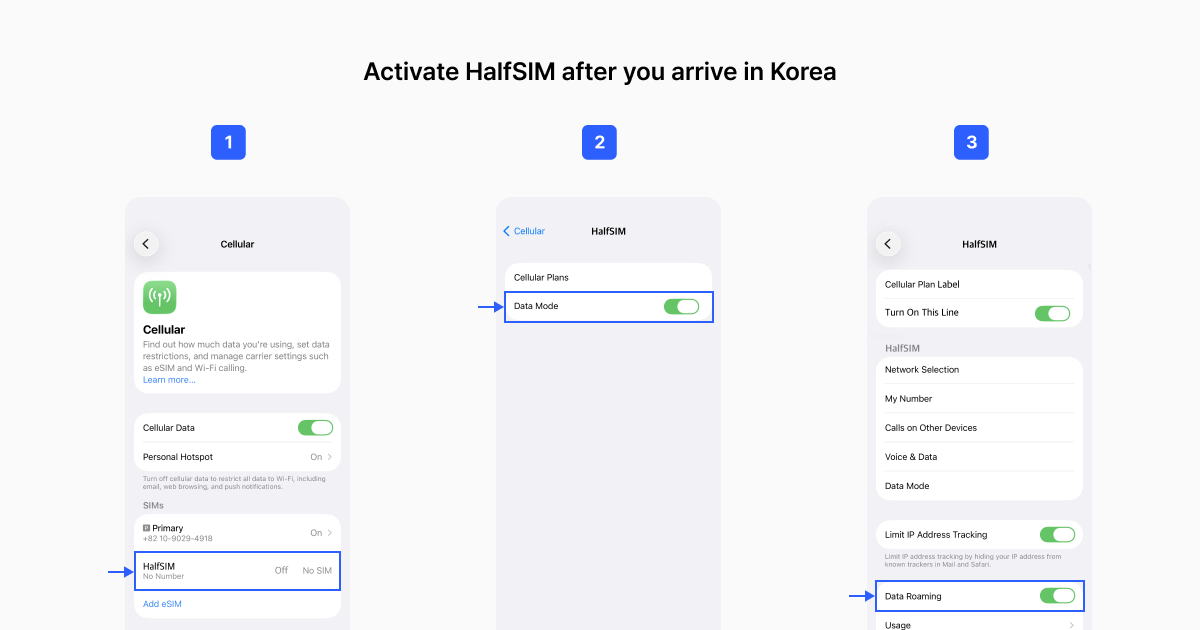
Adım 1. Hücresel Veri için HalfSIM'i seçin
Şu bölüme gidin: Ayarlar → Hücresel → Hücresel Veribölümünde HalfSIM'i seçin. HalfSIM hattı kapalıysa önce açın.
Adım 2. HalfSIM için Veri Dolaşımı'nı açın
HalfSIM hat ayarlarını açın ve Veri Dolaşımı'nı açın. Kendi SIM'iniz hâlâ açıksa normal hattınızın değil, HalfSIM'in ayarını değiştirdiğinizden emin olun.
Adım 3. Mobil veri bağlantısını test edin
Wi-Fi'yi kapatıp NAVER Map, KakaoMap, Google Maps veya mobil veri kullanan başka bir uygulama ya da web sitesi açın. Yükleniyorsa HalfSIM bağlantınız çalışıyordur.
Bağlantıyı test etmek için yalnızca 5G simgesine güvenmeyin. Şebeke kullanılabilirliği cihaza, pakete, konuma ve yerel şebeke koşullarına göre değişebilir.
[HalfSIM Kore paketinizi seçin, bağlanmaya hazır varın →]
Kore eSIM'i iPhone'da çalışmıyor mu? Bu çözümleri deneyin
HalfSIM yüklü olduğu halde Kore'de mobil veri çalışmıyorsa şu maddeleri sırayla kontrol edin.
1. HalfSIM hattının açık olduğunu kontrol edin.
Ayarlar → Hücresel bölümünü açıp hattın etkin olduğunu kontrol edin.
2. Hücresel Veri için HalfSIM'in seçili olduğunu kontrol edin.
Veri hattı olarak normal SIM'inizin seçili kalmadığından emin olun.
3. Veri Dolaşımı'nı kontrol edin.
HalfSIM hattı için Veri Dolaşımı'nın açık olduğundan emin olun.
4. Uçak Modu'nu açıp kapatın.
Apple, eSIM sorun giderme adımları arasında Uçak Modu'nun açılıp kapatılmasını önerir.
5. iPhone'unuzu yeniden başlatın.
Ayarlar doğru görünüyor ancak veri hâlâ çalışmıyorsa iPhone'unuzu yeniden başlatın.
6. eSIM etkinleştirme hatası görürseniz.
Aynı QR kodunu sürekli taramayın veya eSIM'i silmeyin. Hatanın ve Hücresel ayarlarınızın ekran görüntülerini alıp HalfSIM destek ekibiyle iletişime geçin.
7. QR kodu taranmıyorsa.
Başka bir cihazda görüntüleyin. iOS 17.4 veya sonraki sürümlerde varsayılan e-posta uygulamasında ya da tarayıcıda QR kodunu basılı tutup eSIM Ekle seçeneğine de bakabilirsiniz.
SSS: Kore için iPhone eSIM'i
S. HalfSIM kullanırken normal SIM'imi açık tutabilir miyim?
Evet. iPhone'unuz Çift SIM destekliyorsa veri için HalfSIM'i kullanırken normal SIM'inizi açık tutabilirsiniz. Hücresel Veri hattını HalfSIM olarak ayarlayın; beklenmedik dolaşım ücretlerinden kaçınmak için normal hattınızda Veri Dolaşımı ve Hücresel Veriyi Değiştirme ayarlarını kontrol edin.
S. HalfSIM için Veri Dolaşımı'nı açmak normal SIM'im için de açar mı?
Hayır. iPhone'da Veri Dolaşımı her hat için ayrı ayarlanır. HalfSIM için açın; normal SIM'inizin dolaşım verisi kullanmasını istemiyorsanız o hatta kapalı bırakın.
S. HalfSIM'i veri için kullanırken normal numarama arama veya SMS alabilir miyim?
iPhone'unuz Çift SIM destekliyorsa HalfSIM mobil veriyi sağlarken normal SIM'inizi açık tutabilirsiniz. Kendi operatörünüz Kore'de hizmet veriyorsa normal numaranıza arama ve SMS almaya devam edebilirsiniz. Ücretler operatörünüzün dolaşım politikasına bağlıdır; seyahatten önce koşulları kontrol edin. HalfSIM yalnızca veri sunar; Kore telefon numarası, sesli arama veya SMS içermez.
Kore seyahatinizden sonra
Seyahatiniz bittiğinde Ayarlar → Hücresel → Hücresel Veri bölümüne gidip mobil veriyi normal SIM'inize geri geçirin.
Ardından HalfSIM hattını kapatabilirsiniz. Sorun giderirken eSIM'i silmeyin; yalnızca seyahat bittikten ve tekrar ihtiyacınız olmayacağından emin olduktan sonra kaldırın.
Kore seyahatinizden önce iPhone eSIM'inizi kurun
HalfSIM'i yola çıkmadan önce yüklemek, güvenilir internetiniz varken kurulumu tamamlamanızı sağlar. İndikten sonra Hücresel Veri ve Veri Dolaşımı'nı kontrol etmeniz yeterlidir; eSIM'i yeniden yüklemek gerekmez. Yüklemeden önce eSIM uyumluluğunu, Operatör Kilidi durumunu ve iade politikasını doğrulayın.
Kaynaklar