ช่วงที่สะดวกที่สุดในการติดตั้ง eSIM เกาหลีบน iPhone คือก่อนบิน สำหรับ HalfSIM แค่ติดตั้งยังไม่เริ่มนับอายุใช้งาน แต่จะเริ่มเมื่อ eSIM ที่ติดตั้งเชื่อมต่อเครือข่ายครั้งแรก คู่มือนี้พาเช็กความเข้ากันได้ วิธีติดตั้ง การตั้งค่าหลังถึงเกาหลี และปัญหาการเชื่อมต่อที่พบบ่อยบน iPhone
คำตอบสั้นๆ: ตั้งค่า iPhone eSIM เกาหลีอย่างไร?
หากใช้ HalfSIM ให้ติดตั้ง eSIM บน iPhone ก่อนเดินทางขณะมีอินเทอร์เน็ตที่เสถียร การติดตั้งไม่ทำให้เริ่มนับอายุใช้งาน เมื่อถึงเกาหลี ให้เปิดสาย HalfSIM เลือกเป็นสายข้อมูลเซลลูลาร์ และเปิดดาต้า โรมมิ่ง
สิ่งที่ต้องรู้ | HalfSIM |
ติดตั้งก่อน | ได้ |
ตอนติดตั้ง | ได้ |
ติดตั้งแล้วเริ่ม | ไม่ เริ่มหลังติดตั้ง |
ต้องติดตั้ง | ภายใน 180 วัน |
คิดอายุใช้งานอย่างไร? | เป็นช่วงละ 24 ชั่วโมง |
หลังลงเครื่อง | เปิด HalfSIM → เลือกเป็น |
[ตั้งค่า HalfSIM eSIM เกาหลีก่อนบิน →]
ควรตรวจสอบอะไรก่อนติดตั้ง eSIM บน iPhone?
1. ตรวจสอบว่า iPhone รองรับ eSIM หรือไม่
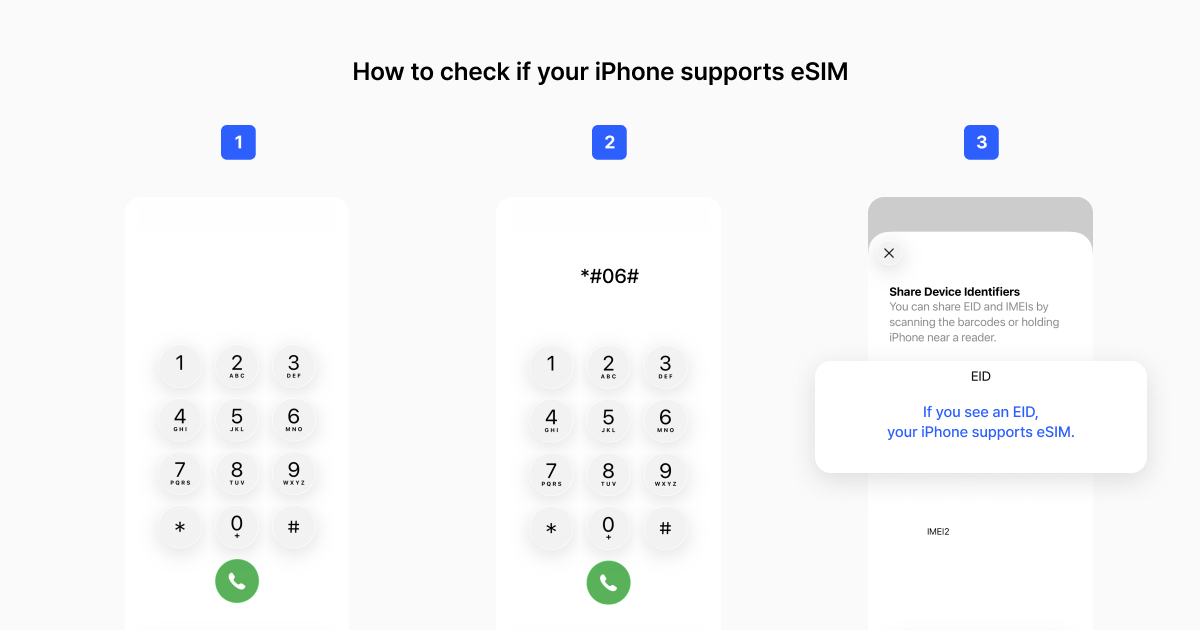
ก่อนอื่นยืนยันว่า iPhone รองรับ eSIM Apple ระบุว่า iPhone XS, iPhone XS Max, iPhone XR และรุ่นใหม่กว่ารองรับ แต่การใช้งานอาจต่างกันตามรุ่นและประเทศหรือภูมิภาคที่ซื้อ
วิธีตรวจสอบอย่างรวดเร็วคือเปิดแอปโทรศัพท์แล้วกด #06# หากข้อมูลเครื่องแสดง EID แสดงว่า iPhone รองรับ eSIM
คุณยังไปที่ การตั้งค่า → ทั่วไป → เกี่ยวกับ แล้วหา EIDหรือเปิด การตั้งค่า → เซลลูลาร์ แล้วดูว่ามีเพิ่ม eSIM หรือไม่ได้ด้วย หากไม่พบ EID ให้ตรวจสอบรุ่น iPhone ที่แน่นอนและสถานที่ซื้อ
2. ตรวจสอบว่า iPhone ปลดล็อกเครือข่ายแล้ว
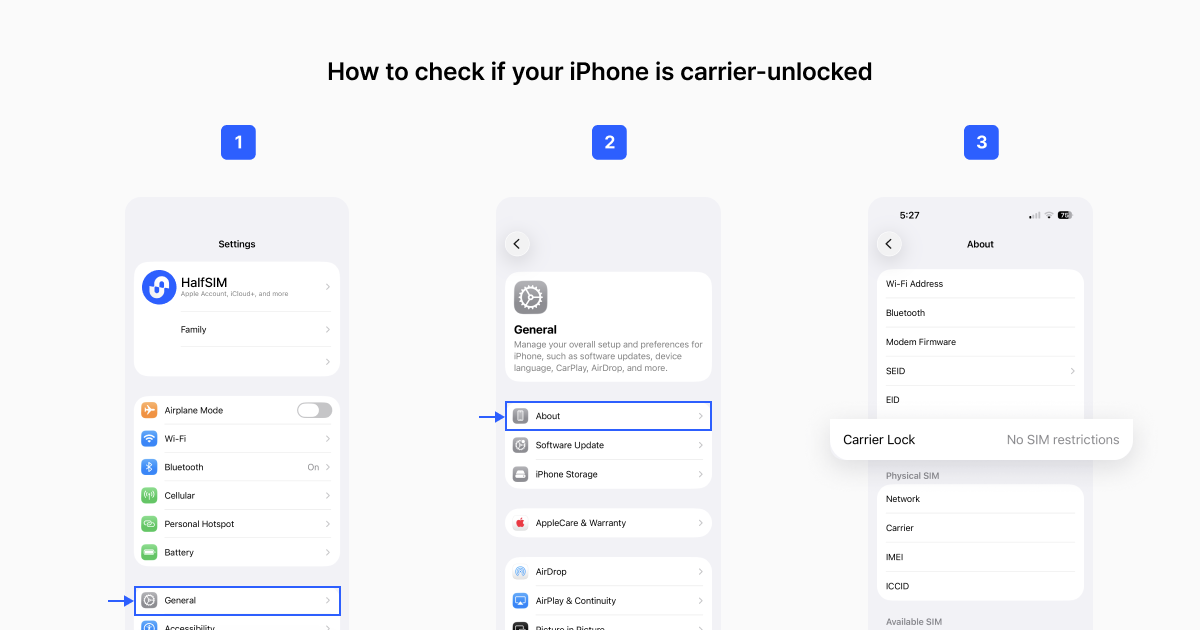
แม้ iPhone รองรับ eSIM แต่การล็อกเครือข่ายอาจทำให้ใช้ eSIM ท่องเที่ยวจากผู้ให้บริการอื่นไม่ได้
ไปที่ การตั้งค่า → ทั่วไป → เกี่ยวกับ → การล็อคผู้ให้บริการหากแสดงว่าไม่มีการจำกัดซิม แปลว่า iPhone ปลดล็อกแล้ว Apple ยังระบุว่าต้องปลดล็อก iPhone จึงจะใช้เครือข่ายอื่นขณะเดินทางต่างประเทศได้
ยังเลือก eSIM เกาหลีไม่ได้? เปรียบเทียบปริมาณเน็ต การรองรับ 5G และฮอตสปอต อายุใช้งาน เครือข่ายท้องถิ่น และราคาได้ใน [eSIM เกาหลีที่ดีที่สุดปี 2026: เทียบ HalfSIM, Airalo, Holafly]นี้
3. ใช้อินเทอร์เน็ตที่เสถียร
iPhone ต้องเชื่อมต่ออินเทอร์เน็ตเพื่อเพิ่ม eSIM ควรติดตั้งก่อนออกเดินทางขณะมี Wi-Fi ที่เสถียร แทนที่จะรอถึงสนามบินเกาหลี Apple ระบุว่าการตั้งค่า eSIM ต้องใช้ Wi-Fi หรือเครือข่ายเซลลูลาร์
ติดตั้ง HalfSIM บน iPhone อย่างไร?
หลังชำระเงิน HalfSIM จะส่งข้อมูลที่จำเป็นสำหรับติดตั้ง eSIM คุณแตะปุ่ม Install on iPhone ในอีเมล หรือสแกน QR code ได้
วิธีที่ 1 ติดตั้ง HalfSIM จากอีเมล
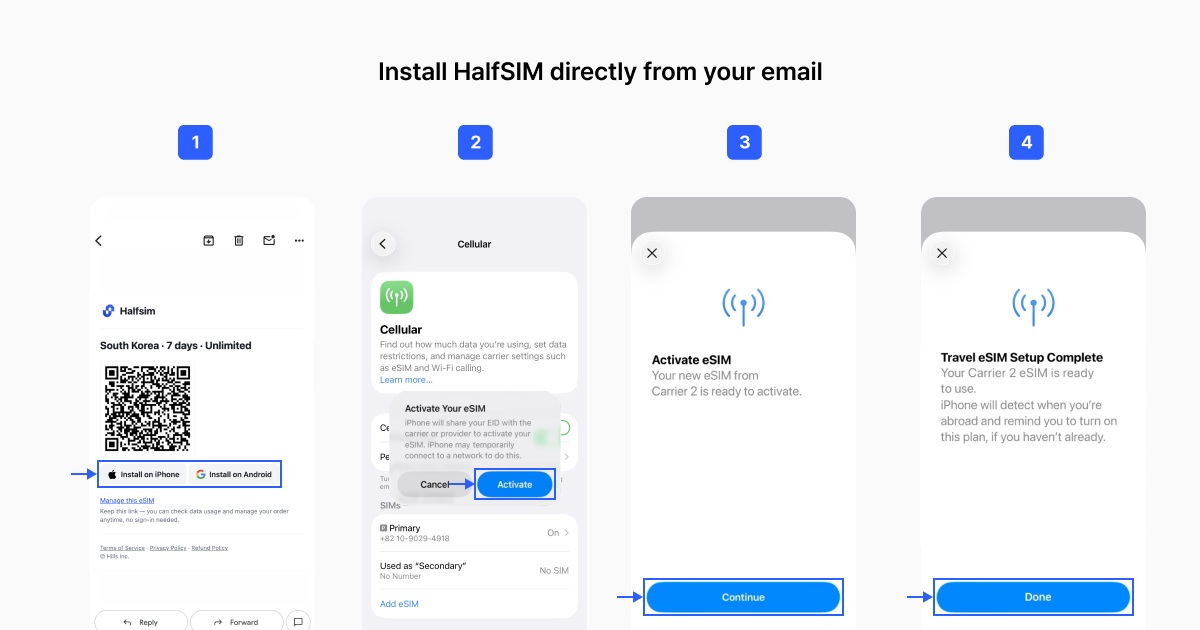
เปิดอีเมลติดตั้ง HalfSIM บน iPhone ที่จะใช้ในเกาหลี แล้วแตะ Install on iPhone จากนั้นทำตามคำแนะนำบนหน้าจอ
เมื่อติดตั้งเสร็จ ไปที่ การตั้งค่า → เซลลูลาร์ แล้วตรวจสอบว่ามีสาย HalfSIM ตั้งชื่อว่า HalfSIM, Korea หรือ Travel เพื่อให้แยกออกง่ายหลังลงเครื่อง
วิธีที่ 2 ติดตั้ง HalfSIM ด้วย QR code
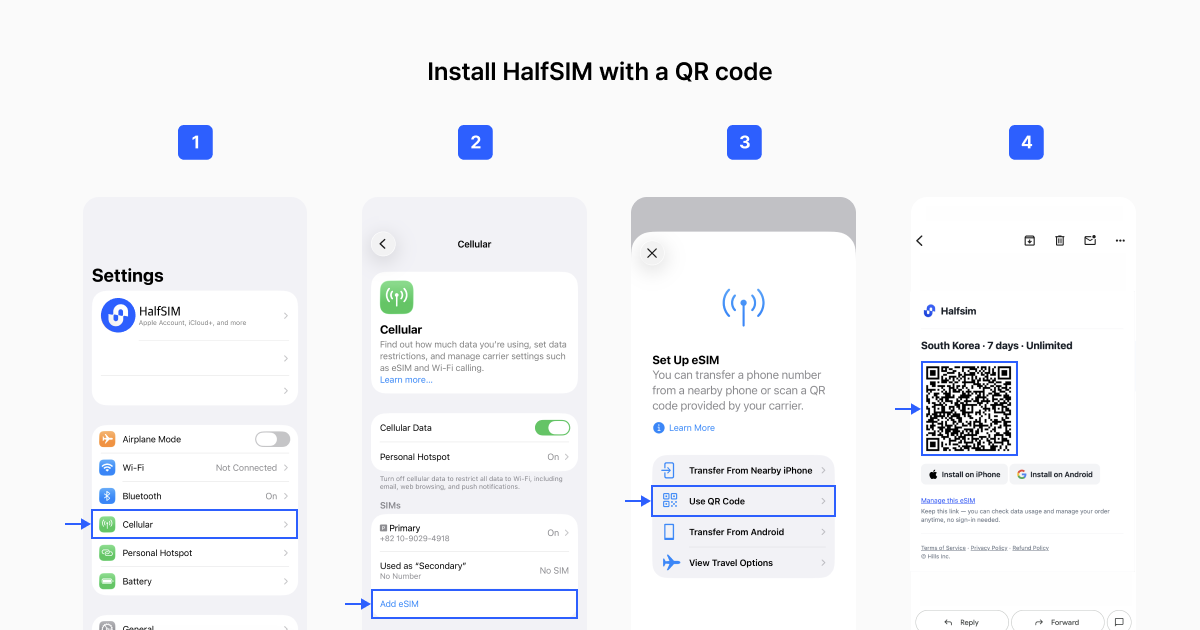
ไปที่: การตั้งค่า → เซลลูลาร์ (หรือข้อมูลมือถือ) → เพิ่ม eSIM → ใช้ QR Codeสแกน QR code จากอีเมลติดตั้ง HalfSIM แล้วทำตามหน้าจอ หาก QR code อยู่บนอุปกรณ์อื่น เช่น แล็ปท็อปหรือแท็บเล็ต ให้สแกนจากหน้าจอนั้นได้เลย
บน iOS 17.4 หรือใหม่กว่า ยังสามารถแตะ QR code eSIM ค้างในแอปอีเมลเริ่มต้นหรือเบราว์เซอร์ แล้วเลือกเพิ่ม eSIM ได้
ควรรู้อะไรก่อนติดตั้ง HalfSIM?
ติดตั้ง HalfSIM ก่อนออกเดินทางทำให้ตอนถึงสะดวกขึ้น แต่ควรตรวจสอบสองเรื่องก่อน
ข้อแรก การติดตั้ง eSIM อาจจำกัดสิทธิ์คืนเงินตามนโยบายคืนเงินปัจจุบันของ HalfSIM เมื่อ eSIM ติดตั้งแล้ว การยกเลิกซื้อแบบปกติจะถูกจำกัด แม้จะซื้อภายใน 7 วันที่ผ่านมา
ข้อสอง อย่าลบ eSIM เพียงเพราะมีปัญหาเชื่อมต่อ Apple แนะนำว่าอย่าลบ eSIM เพื่อแก้ปัญหา เว้นแต่เครือข่ายจะสั่ง หากลบ อาจต้องใช้ eSIM ใหม่
เชื่อมต่อ HalfSIM หลังลงเครื่องที่เกาหลีอย่างไร?
หากติดตั้ง HalfSIM ก่อนออกเดินทางแล้ว ไม่ต้องติดตั้งใหม่หลังลงเครื่อง ตรวจสอบ 3 ขั้นตอนต่อไปนี้บน iPhone
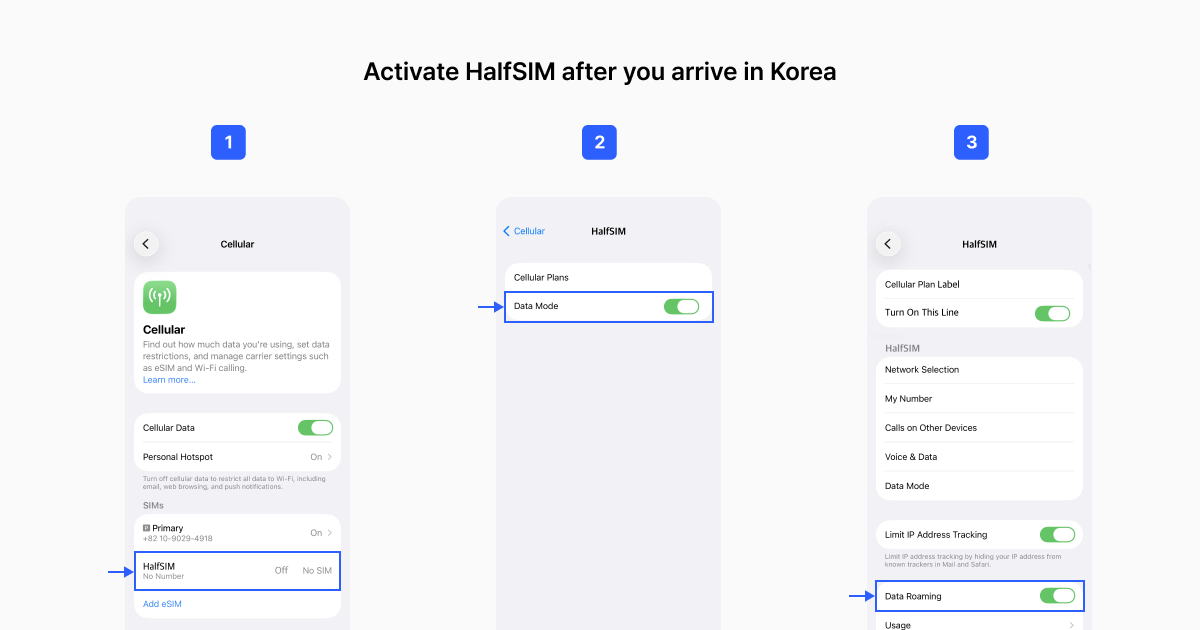
ขั้นตอน 1 เลือก HalfSIM สำหรับข้อมูลเซลลูลาร์
ไปที่ การตั้งค่า → เซลลูลาร์ → ข้อมูลเซลลูลาร์แล้วเลือก HalfSIM หากสาย HalfSIM ปิดอยู่ ให้เปิดก่อน
ขั้นตอน 2 เปิดดาต้าโรมมิ่งสำหรับ HalfSIM
เปิดการตั้งค่าสาย HalfSIM แล้ว เปิดดาต้าโรมมิ่งหากซิมเดิมยังเปิดอยู่ ตรวจสอบว่าแก้การตั้งค่าของ HalfSIM ไม่ใช่สายที่ใช้ตามปกติ
ขั้นตอน 3 ทดสอบการเชื่อมต่อเน็ตมือถือ
ปิด Wi-Fi แล้วเปิด NAVER Map, KakaoMap, Google Maps หรือแอปหรือเว็บอื่นที่ใช้เน็ตมือถือ หากโหลดได้ แปลว่า HalfSIM เชื่อมต่อแล้ว
อย่าดูแค่ไอคอน 5G เพื่อทดสอบ การใช้เครือข่ายอาจต่างกันตามอุปกรณ์ แพ็กเกจ สถานที่ และสภาพเครือข่ายท้องถิ่น
[เลือกแพ็กเกจ HalfSIM เกาหลีให้พร้อมเชื่อมต่อเมื่อถึง →]
eSIM เกาหลีใช้ไม่ได้บน iPhone? ลองแก้ตามนี้
หากติดตั้ง HalfSIM แล้วแต่เน็ตมือถือใช้ไม่ได้ในเกาหลี ให้ตรวจสอบตามลำดับ
1. ตรวจสอบว่าเปิดสาย HalfSIM แล้ว
เปิดการตั้งค่า → เซลลูลาร์ แล้วดูว่าเปิดใช้งานสายแล้ว
2. ตรวจสอบว่าเลือก HalfSIM สำหรับข้อมูลเซลลูลาร์
ดูว่าซิมปกติไม่ได้ยังถูกเลือกเป็นสายข้อมูล
3. ตรวจสอบดาต้าโรมมิ่ง
ยืนยันว่าเปิดดาต้าโรมมิ่งให้สาย HalfSIM
4. เปิดแล้วปิดโหมดเครื่องบิน
Apple แนะนำการสลับโหมดเครื่องบินเป็นส่วนหนึ่งของการแก้ปัญหา eSIM
5. เริ่มต้น iPhone ใหม่
หากตั้งค่าถูกแล้วแต่ยังใช้เน็ตไม่ได้ ให้เริ่มต้น iPhone ใหม่
6. หากพบข้อผิดพลาดการเปิดใช้งาน eSIM
อย่าสแกน QR code เดิมซ้ำๆ หรือลบ eSIM ให้จับภาพหน้าจอข้อผิดพลาดและการตั้งค่าเซลลูลาร์ แล้วติดต่อฝ่ายช่วยเหลือ HalfSIM
7. หากสแกน QR code ไม่ได้
แสดงรหัสบนอุปกรณ์อื่น สำหรับ iOS 17.4 หรือใหม่กว่า คุณยังแตะ QR code ค้างในแอปอีเมลเริ่มต้นหรือเบราว์เซอร์ แล้วหาเพิ่ม eSIM ได้
คำถามที่พบบ่อย: iPhone eSIM เกาหลี
ถาม: เปิดซิมเดิมไว้ขณะใช้ HalfSIM ได้ไหม?
ได้ หาก iPhone รองรับสองซิม คุณเปิดซิมเดิมไว้และใช้ HalfSIM สำหรับเน็ตได้ ตั้ง HalfSIM เป็นสายข้อมูลเซลลูลาร์ และตรวจสอบดาต้าโรมมิ่งกับการสลับข้อมูลเซลลูลาร์ของสายเดิม เพื่อหลีกเลี่ยงค่าโรมมิ่งที่ไม่คาดคิด
ถาม: เปิดดาต้าโรมมิ่งให้ HalfSIM แล้วซิมเดิมจะเปิดด้วยไหม?
ไม่ iPhone ตั้งค่าดาต้าโรมมิ่งแยกแต่ละสาย เปิดให้ HalfSIM และปิดไว้สำหรับซิมเดิมหากไม่ต้องการให้สายนั้นใช้ดาต้าโรมมิ่ง
ถาม: ยังรับสายหรือข้อความที่เบอร์เดิมได้ไหม ขณะใช้ HalfSIM สำหรับเน็ต?
หาก iPhone รองรับสองซิม คุณเปิดซิมเดิมไว้และให้ HalfSIM จัดการเน็ตมือถือได้ หากผู้ให้บริการเดิมมีบริการในเกาหลี คุณอาจยังรับสายและข้อความที่เบอร์เดิมได้ ค่าใช้จ่ายขึ้นอยู่กับนโยบายโรมมิ่ง ควรตรวจสอบก่อนเดินทาง HalfSIM เป็นแบบดาต้าอย่างเดียว ไม่มีเบอร์เกาหลี การโทรปกติ หรือ SMS
หลังจบทริปเกาหลี
เมื่อจบทริป ให้ไปที่การตั้งค่า → เซลลูลาร์ → ข้อมูลเซลลูลาร์ แล้วเปลี่ยนเน็ตมือถือกลับไปซิมเดิม
จากนั้นปิดสาย HalfSIM ได้ อย่าลบ eSIM ระหว่างแก้ปัญหา ลบเมื่อจบทริปแล้วและแน่ใจว่าไม่ต้องใช้อีกเท่านั้น
ตั้งค่า iPhone eSIM ให้พร้อมก่อนทริปเกาหลี
การติดตั้ง HalfSIM ก่อนออกเดินทางทำให้ตั้งค่าเสร็จขณะมีอินเทอร์เน็ตที่เสถียร หลังลงเครื่องเพียงตรวจสอบข้อมูลเซลลูลาร์และดาต้าโรมมิ่ง ไม่ต้องติดตั้งใหม่ ก่อนติดตั้งให้ยืนยันความเข้ากันได้กับ eSIM สถานะล็อกเครือข่าย และนโยบายคืนเงิน
แหล่งข้อมูล