韓国向けeSIMをiPhoneにインストールするなら、出発前が最もスムーズです。HalfSIMはインストールだけでは利用期間が始まらず、インストールしたeSIMが初めてネットワークに接続した時点で開始します。本ガイドでは、iPhoneでの対応確認、インストール、到着後の設定、よくある接続トラブルへの対処を紹介します。
まず確認:韓国向けiPhone eSIMの設定方法は?
HalfSIMを使う場合は、旅行前に安定したインターネット環境でiPhoneにeSIMをインストールしてください。インストールだけでは利用期間は始まりません。韓国に到着したらHalfSIM回線をオンにし、モバイルデータ通信に選択して、データローミングをオンにします。
確認したいポイント | HalfSIM |
韓国への出発前に | はい |
インストール中に | はい |
インストールすると | いいえ。インストール後、eSIMが初めて |
インストール期限は | 180日以内 |
有効期間はどう計算されますか? | 24時間単位 |
到着後に | HalfSIMをオン → モバイル |
iPhoneにeSIMをインストールする前の確認事項
1. iPhoneがeSIMに対応しているか確認
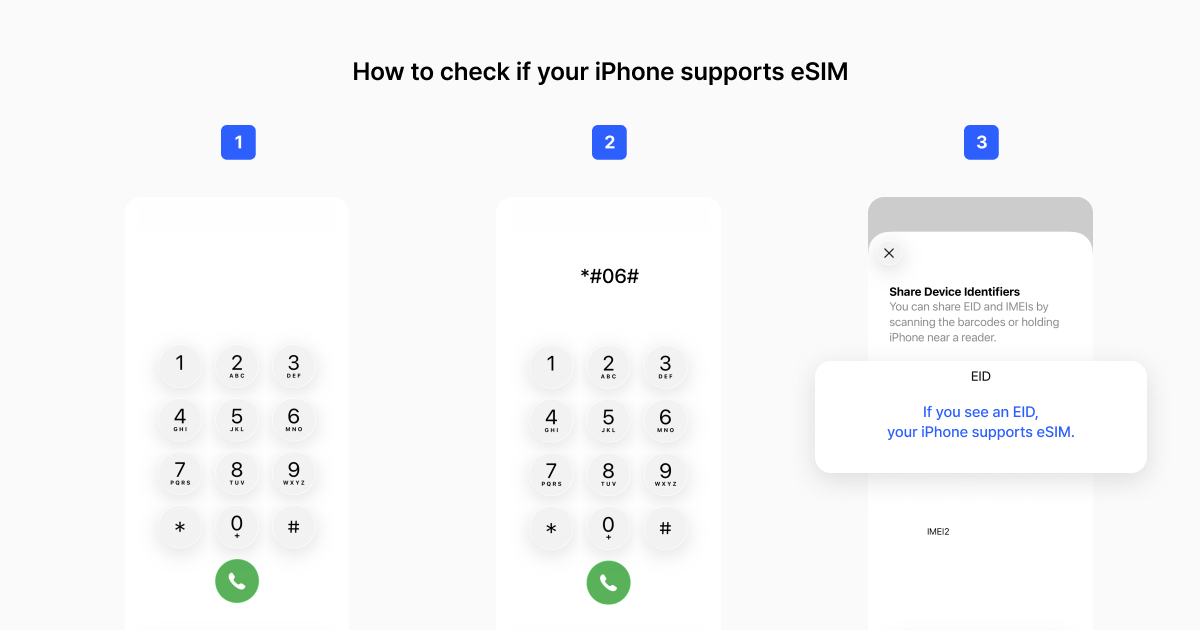
まずiPhoneがeSIMに対応していることを確認します。Appleによると、iPhone XS、iPhone XS Max、iPhone XR以降の機種はeSIMに対応していますが、機種や購入した国・地域によって利用可否が異なる場合があります。
手早く確認するには、電話アプリで#06#を入力します。端末情報にEIDが表示されれば、そのiPhoneはeSIMに対応しています。
また、「設定」→「一般」→「情報」でEIDを探すか、「設定」→「モバイル通信」で「eSIMを追加」が表示されるか確認する方法もあります。EIDが見当たらない場合は、iPhoneの正確な機種と購入場所を確認してください。
2. iPhoneのSIMロックが解除されているか確認
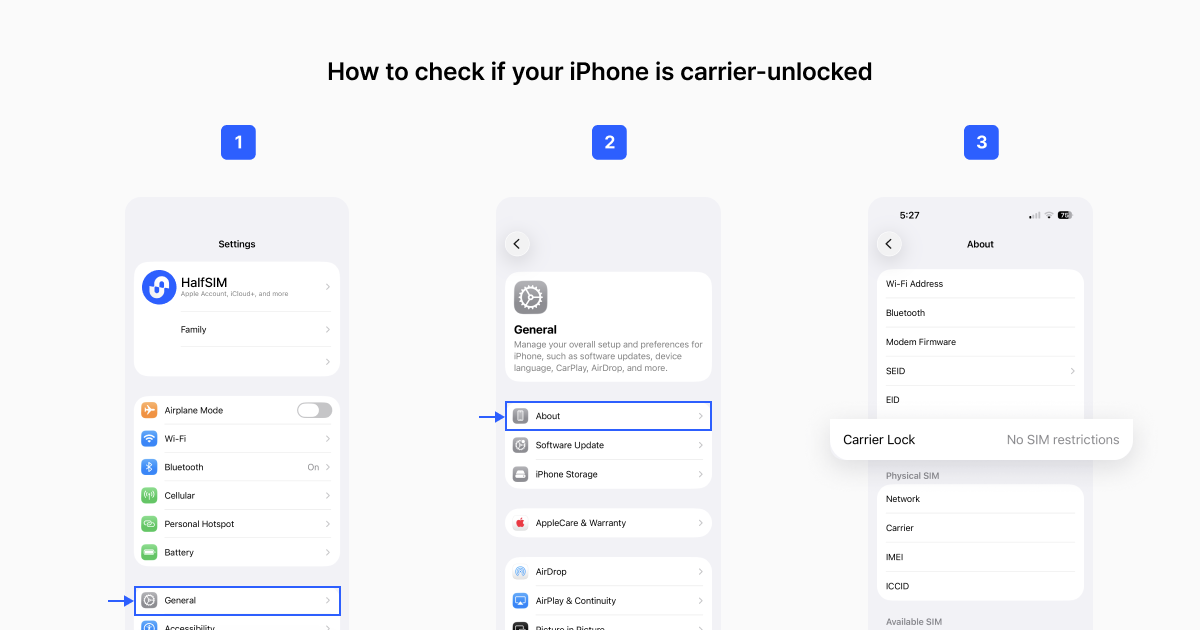
eSIM対応のiPhoneでも、SIMロックがかかっていると他社の旅行用eSIMを使えない場合があります。
次を開きます:「設定」→「一般」→「情報」→「SIMロック」。「SIMロックなし」と表示されれば解除済みです。Appleも、海外旅行中に別の通信会社を使うにはiPhoneのロック解除が必要と案内しています。
韓国向けeSIMをまだ迷っている方は、データ容量、5G・テザリング対応、有効期間、現地ネットワーク、料金を[韓国向けおすすめeSIM 2026:HalfSIM・Airalo・Holafly比較]で比較できます。
3. 安定したインターネット接続を使う
iPhoneにeSIMを追加するにはインターネット接続が必要です。韓国の空港に到着してからではなく、出発前に安定したWi-Fi環境でインストールを済ませておくと安心です。AppleはeSIMの設定にWi-Fiまたはモバイル通信接続が必要と案内しています。
iPhoneにHalfSIMをインストールする方法
決済後、HalfSIMからeSIMのインストールに必要な情報が届きます。メール内の「Install on iPhone」ボタンをタップするか、QRコードを読み取ってインストールできます。
方法1. メールからHalfSIMをインストール
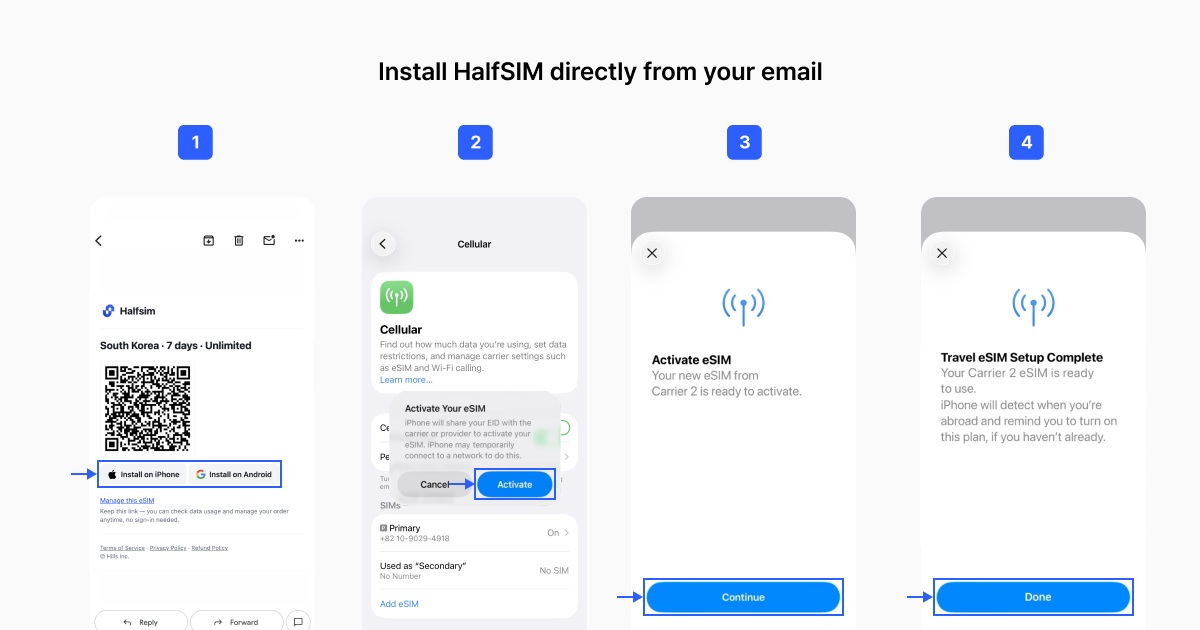
韓国で使うiPhoneでHalfSIMのインストール案内メールを開き、Install on iPhoneをタップして画面の指示に従います。
インストール後は、「設定」→「モバイル通信」を開いてHalfSIM回線が表示されるか確認します。回線名をHalfSIM、Korea、Travelなどにしておくと、到着後に見分けやすくなります。
方法2. QRコードでHalfSIMをインストール
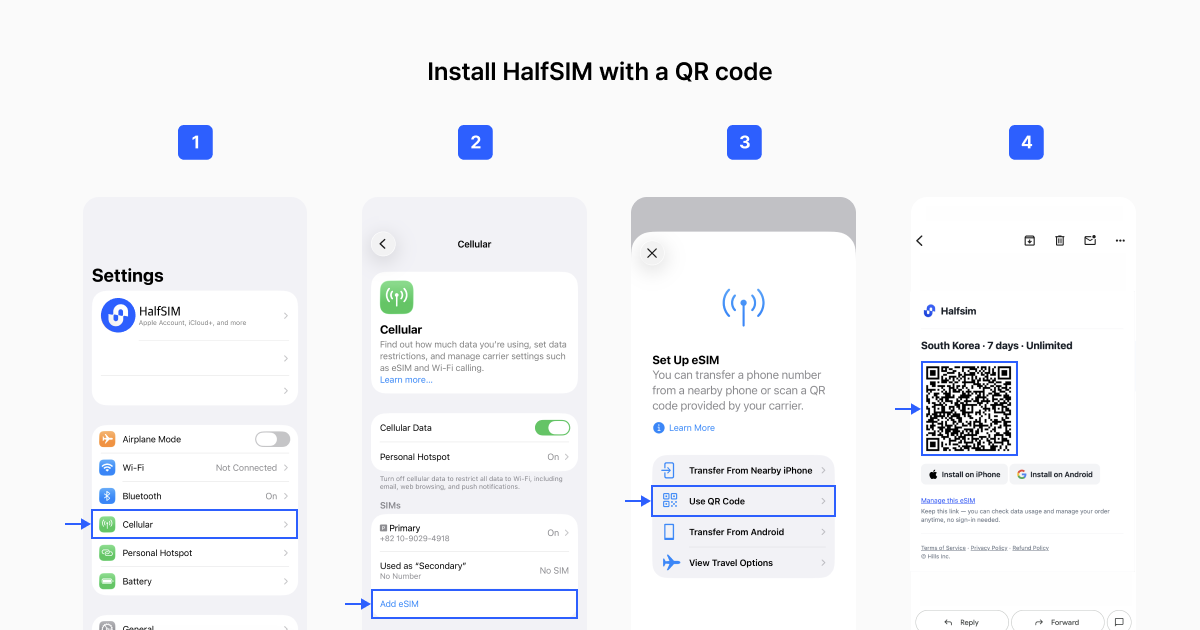
次の順に開きます:「設定」→「モバイル通信」(または「モバイルデータ通信」)→「eSIMを追加」→「QRコードを使用」。HalfSIMのインストール案内メールのQRコードを読み取り、画面の指示に従ってください。パソコンやタブレットなど別の端末にQRコードを表示している場合は、その画面を読み取ればインストールできます。
iOS 17.4以降では、標準メールアプリやブラウザでeSIMのQRコードを長押しして「eSIMを追加」を選択する方法も使えます。
HalfSIMのインストール前に知っておきたいこと
出発前にHalfSIMをインストールすると到着後がスムーズですが、先に2点を確認してください。
1つ目は、eSIMのインストールにより返金の対象が制限されることです。HalfSIMの現行返金ポリシーでは、購入から7日以内でも、eSIMをインストールした後は通常の購入取り消しが制限されます。
2つ目は、接続できないからといってeSIMを削除しないことです。Appleは、通信会社から指示がない限り、トラブル対処のためにeSIMを消去しないよう案内しています。消去すると新しいeSIMが必要になる場合があります。
韓国到着後にHalfSIMに接続する方法
出発前にHalfSIMをインストール済みなら、到着後に再インストールする必要はありません。iPhoneで次の3つを確認してください。
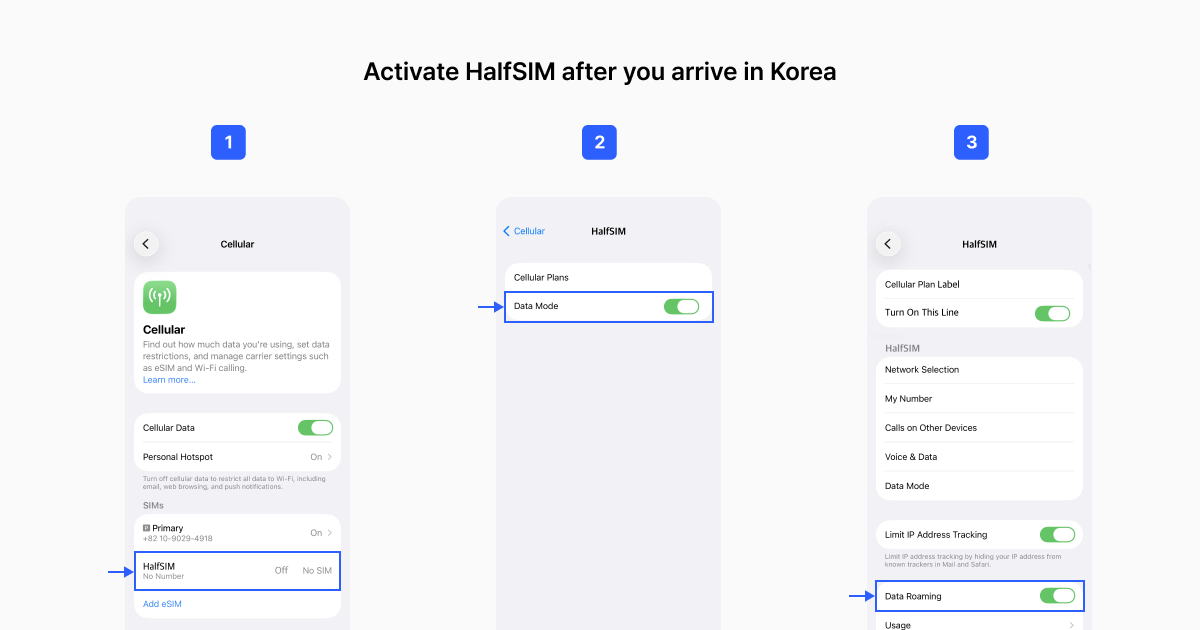
手順1. モバイルデータ通信にHalfSIMを選択
次を開きます:「設定」→「モバイル通信」→「モバイルデータ通信」を開き、HalfSIMを選択します。HalfSIM回線がオフの場合は、先にオンにしてください。
手順2. HalfSIMのデータローミングをオン
HalfSIM回線の設定を開き、データローミングをオンにします。普段のSIMも有効にしている場合は、通常回線ではなくHalfSIMの設定を変更していることを確認してください。
手順3. モバイルデータ通信の接続を確認
Wi-Fiをオフにし、NAVER Map、KakaoMap、Google Mapsなど、モバイルデータを使うアプリやウェブサイトを開きます。読み込めればHalfSIMで通信できています。
接続確認は5Gアイコンだけで判断しないでください。利用できるネットワークは、端末、プラン、場所、現地のネットワーク状況によって変わります。
[HalfSIMの韓国プランを選んで、到着後すぐ使える準備を →]
iPhoneで韓国eSIMが使えないときの対処法
HalfSIMをインストールしたのに韓国でモバイルデータが使えない場合は、次の項目を順番に確認してください。
1. HalfSIM回線がオンになっているか確認。
「設定」→「モバイル通信」を開き、回線が有効か確認します。
2. モバイルデータ通信にHalfSIMが選ばれているか確認。
普段のSIMがデータ通信回線に選ばれたままになっていないか確認します。
3. データローミングを確認。
HalfSIM回線のデータローミングがオンか確認します。
4. 機内モードをオン・オフ。
AppleはeSIMのトラブル対処として、機内モードの切り替えを推奨しています。
5. iPhoneを再起動。
設定が正しくてもデータ通信できない場合は、iPhoneを再起動します。
6. eSIMのアクティベーションエラーが表示される場合。
同じQRコードを何度も読み取ったり、eSIMを削除したりしないでください。エラー画面とモバイル通信設定のスクリーンショットを撮り、HalfSIMサポートに連絡してください。
7. QRコードを読み取れない場合。
別の端末に表示してください。iOS 17.4以降なら、標準メールアプリやブラウザでQRコードを長押しし、「eSIMを追加」が表示されるか確認することもできます。
韓国向けiPhone eSIMのよくある質問
Q. HalfSIMを使いながら普段のSIMを有効にしておけますか?
はい。デュアルSIM対応のiPhoneなら、普段のSIMを有効にしたままHalfSIMをデータ通信に使えます。モバイルデータ通信回線をHalfSIMに設定し、予期しないローミング料金を避けるため、普段の回線のデータローミングとモバイルデータ通信の切り替え設定を確認してください。
Q. HalfSIMのデータローミングをオンにすると、普段のSIMもオンになりますか?
いいえ。iPhoneのデータローミングは回線ごとに設定します。HalfSIMではオンにし、普段のSIMでローミングデータを使いたくない場合は、その回線ではオフのままにしてください。
Q. HalfSIMでデータ通信中も、普段の番号で電話やSMSを受け取れますか?
デュアルSIM対応のiPhoneなら、普段のSIMを有効にしたまま、モバイルデータ通信をHalfSIMに任せられます。契約中の通信会社が韓国でサービスを提供していれば、普段の番号で電話やSMSを受け取れる場合があります。料金は通信会社のローミング条件によるため、旅行前に確認してください。HalfSIMはデータ専用で、韓国の電話番号、音声通話、SMSは含まれません。
韓国旅行が終わったら
旅行後は「設定」→「モバイル通信」→「モバイルデータ通信」を開き、データ通信を普段のSIMに戻します。
その後HalfSIM回線をオフにできます。トラブル対処中にeSIMを消去しないでください。旅行が終わり、再び使わないことを確認してから削除しましょう。
韓国旅行の前にiPhoneのeSIMを準備しよう
出発前にHalfSIMをインストールすれば、安定したインターネット環境で設定を済ませられます。到着後はモバイルデータ通信とデータローミングを確認するだけで、再インストールは不要です。インストール前に、eSIM対応状況、SIMロック、返金ポリシーを確認してください。
参照元